GIGASET SE505 DSL/CABLE - Routeur SIEMENS - Notice d'utilisation et mode d'emploi gratuit
Retrouvez gratuitement la notice de l'appareil GIGASET SE505 DSL/CABLE SIEMENS au format PDF.


| Type d'appareil | Téléphone sans fil |
| Technologie | DECT |
| Portée | Jusqu'à 50 mètres en intérieur |
| Autonomie en communication | Environ 10 heures |
| Autonomie en veille | Jusqu'à 150 heures |
| Nombre de combinés | Non précisé |
| Répertoire | Non précisé |
| Fonction mains libres | Oui |
| Affichage | Écran LCD |
| Alimentation | Rechargeable via base |
| Type de batterie | NiMH |
| Fonctionnalités supplémentaires | Répondeur intégré non précisé |
| Compatibilité | Standard DECT |
| Installation | Plug and play |
| Dimensions | Non précisé |
| Poids | Non précisé |
| Garantie | Non précisé |
FOIRE AUX QUESTIONS - GIGASET SE505 DSL/CABLE SIEMENS
Questions des utilisateurs sur GIGASET SE505 DSL/CABLE SIEMENS
0 question sur cet appareil. Repondez a celles que vous connaissez ou posez la votre.
Poser une nouvelle question sur cet appareil
Téléchargez la notice de votre Routeur au format PDF gratuitement ! Retrouvez votre notice GIGASET SE505 DSL/CABLE - SIEMENS et reprennez votre appareil électronique en main. Sur cette page sont publiés tous les documents nécessaires à l'utilisation de votre appareil GIGASET SE505 DSL/CABLE de la marque SIEMENS.
MODE D'EMPLOI GIGASET SE505 DSL/CABLE SIEMENS
la société Gigaset Communications GmbH succède en droit à Siemens Home and Office Communication Devices GmbH & Co. KG (SHC) qui poursuivait elle-même les activités Gigaset de Siemens AG. Donc les éventuelles explications de Siemens AG ou de SHC figurant dans les modes d'emploi doivent être comprises comme des explications de Gigaset Communications GmbH.
Nous vous souhaitons beaucoup d'agrément avec votre Gigaset.
IT Gentile cliente,
Cas d'applications pratiques et exemples de configurations
Réseaux locaux à l'aide de produits Gigaset 4
Réseau local câblé (Ethernet) 6
Réseau local sans fil (WLAN) 7
Réseau ad-hoc 7
Réseau d'infrastructure 8
Extension du réseau sans fil à l'aide d'un répéteur 10
Itinérance 11
Possibilités d'application 12
Relier des PC simplement et rapidement ..... 14
Cas d'utilisation des réseaux ad-hoc 14
Configuration de l'adaptateur réseau pour le mode ad-hoc 16
Extension du réseau à l'aide de répéteurs ..... 20
Augmentation de la couverture radio du réseau 20
Paramétrage du Gigaset SE505 dsl/cable 20
Désactiver le chiffrement et le contrôle d'accès 21
Configuration du Gigaset WLAN Repeater 22
Test de la connexion entre le routeur et le répéteur ..... 23
Configuration du chiffrement WEP sur le routeur et le répéteur ..... 24
Paramètres des ordinateurs sans-fil du réseau 25
Itinérance à l'aide de répéteurs 25
Restriction de l'accès à Internet 29
Prérequis 29
Déroulement de la configuration du filtrage 30
Accorder et restreindre l'accès aux services Internet 31
Autoriser tous les services pour un ordinateur 32
Autoriser un service non prédéfini pour un ordinateur 33
Autoriser un service prédéfini pour un ordinateur 34
Activer le filtre 35
Interdire l'accès à certains sites Internet 36
Configuration des mesures de sécurité ..... 38
Protection de la configuration par mot de passe 39
Modification du SSID et désactivation du mode broadcast 40
Cryptage WEP 42
Chiffrement WPA 44
Modification du SSID sur les adaptateurs réseau 50
Réglage du chiffrement WEP sur les adaptateurs réseau 51
Configuration du chiffrement WPA sur le Gigaset adaptateur USB ..... 54
Configuration du chiffrement WPA sous Windows XP 55
Jeux pour Internet 59
Démarrer la configuration 59
Définition de transmission de port pour les jeux 60
Conférences réseau avec Netmeeting ..... 63
Démarrer la configuration 63
Définition de transmission de port pour Netmeeting 64
Publier vos propres serveurs sur Internet ..... 66
Démarrer la configuration 66
Définition d'une zone démilitarisée pour les serveurs 70
Partage de fichiers et d'imprimantes ..... 72
Partage de fichiers et d'imprimantes (WIN 98 / 98 SE / ME) ..... 73
Configuration d'un ordinateur comme client pour les réseaux Microsoft ..... 73
Définition du nom de l'ordinateur et du groupe de travail 76
Sélectionner le contrôle d'accès 76
Configuration du protocole TCP/IP 77
Installation de l'utilitaire de partage de fichiers et d'imprimantes ..... 80
Partage de fichiers et d'imprimantes 82
Création d'identifiants utilisateurs 85
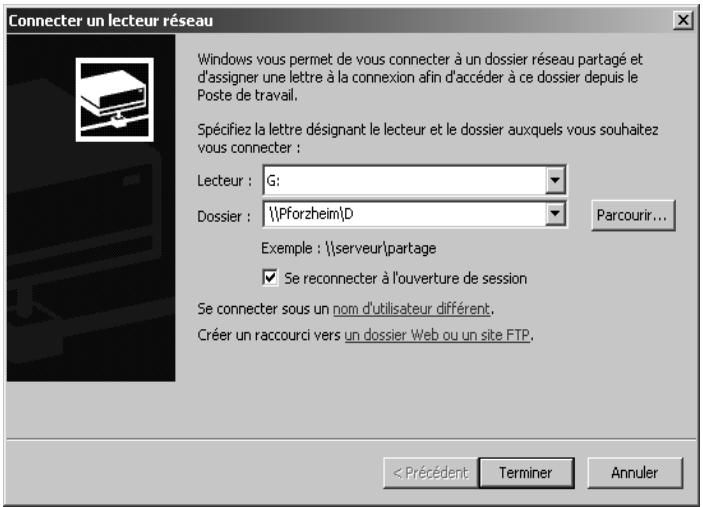
Accès à des lecteurs ou à des dossiers partagés à partir de votre ordinateur . . . . 88
Accès à des imprimantes partagées à partir de votre ordinateur ..... 91
Partage de fichiers et d'imprimantes (Windows XP) 94
Configuration du réseau 94
Définition du nom de l'ordinateur et du groupe de travail 97
Vérifier la configuration réseau 98
Fin de la procédure d'installation 99
Partage de fichiers et d'imprimantes 100
Définition de compte utilisateur 103
Accès à des lecteurs ou à des dossiers partagés à partir de votre ordinateur . . . 106
Accès à des imprimantes partagées à partir de votre ordinateur ..... 109
Partage de fichiers et d'imprimantes (Windows 2000) ..... 111
Installation de services réseau 111
Définition du nom de l'ordinateur et du groupe de travail 114
Configuration du protocole TCP/IP 115
Création d'identifiants utilisateurs 117
Partage de fichiers et d'imprimantes 120
Accès à des lecteurs ou à des dossiers partagés à partir de votre ordinateur . . . 125
Accès à des imprimantes partagées à partir de votre ordinateur ..... 129
Annexe : Définition d'adresses IP ..... 132
Adresses IP privées 132
Glossaire 145
Index 157
Introduction
Vous trouverez dans ce document un certain nombre d'exemples d'applications illustrant la richesse des possibilités offertes par les appareils Siemens Gigaset pour les réseaux locaux. Parmi ces nombreuses possibilités, nous présenterons celles qui sont les plus largement utilisées.
Ce chapitre donne tout d'abord une vue d'ensemble sur les différentes configurations réseau et sur les possibilités d'applications. Vous trouverez dans les chapitres suivants des descriptions détaillées sur la manière dont vous pouvez exploiter ces possibilités.
À noter :
Les interfaces utilisateurs reproduites dans ce guide peuvent être légèrement différentes de ce qui est représenté sur votre écran, en raison des paramètres individuels. Dans les interfaces utilisateur Windows, nous avons choisi la représentation proposée à la livraison.
- Ce document non contractuel est fourni à titre d'information.
Les exemples d'applications et de configurations présentés dans le présent document sont à titre informatif. Siemens ne garantit pas la compatibilité des équipements Siemens avec des équipements dont il n'aurait pas préalablement garantit la compatibilité. Les exemples du présent document ne sauraient valoir garantie d'une telle compatibilité, le client final restant seul maître de l'environnement externe et réseau dans lequel s'intègrent les équipements Siemens. Siemens ne garantit aucunement la faisabilité des exemples présentés dans ce document.
Ce document est proposé avec les appareils Siemens Gigaset SE505 dsl/cable, Gigaset PC Card 54, Gigaset PCI Card 54 et Gigaset adaptateur USB (ex: Gigaset USB Adapter 54), mais n'est toutefois pas distribué conjointement. Aucune réclamation le concernant ne pourra donc être acceptée.
Marques déposées
Microsoft, Windows 98, Windows 98 SE, Windows ME, Windows 2000, Windows XP et Internet Explorer sont des marques déposées de Microsoft Corporation.
Réseaux locaux à l'aide de produits Gigaset
En utilisant le routeur Siemens Gigaset SE505 dsl/cable, vous pouvez par exemple mettre en place un réseau local tel qu'un réseau domestique. Tous les ordinateurs de ce réseau peuvent communiquer les uns avec les autres et accéder à Internet. Les ordinateurs sont équipés de Windows 98, Windows ME, Windows 2000 ou Windows XP. Pour l'accès à Internet, le Gigaset SE505 dsl/cable est doté d'une interface à partir de laquelle vous pouvez vous connecter en utilisant un modem DSL ou un modem câble (interface WAN).
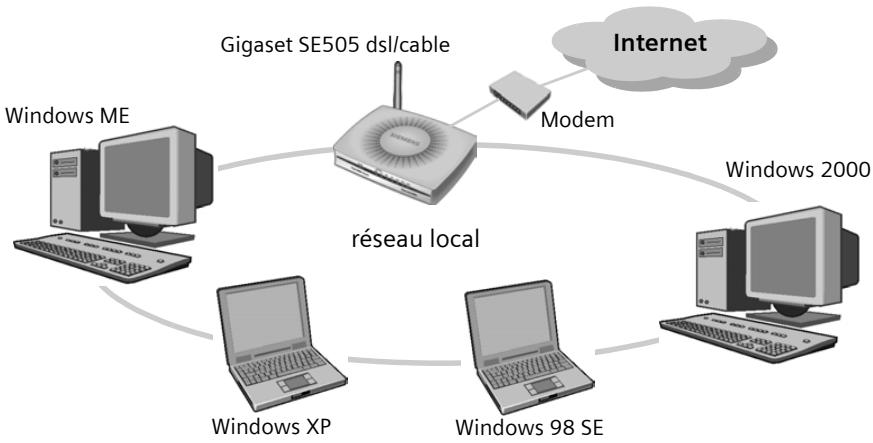
flowchart
graph TD
    A["Windows XP"] --> B["Réseau local"]
    C["Windows 98 SE"] --> B
    D["Windows 2000"] --> B
    E["Modem"] --> B
    F["Gigaset SE505 dsl/cable"] --> B
    G["Internet"] --> B
    B --> H["Windows ME"]
Vous disposez de plusieurs options pour réaliser un réseau. Vous pouvez
◆ Monter un réseau local câblé avec le Gigaset SE505 dsl/cable (voir p. 6).
Monter à l'aide du Gigaset SE505 dsl/cable un réseau local utilisant des composants réseau sans fil et câblés (voir p. 9).
Monter à l'aide d'adaptateurs réseau sans fil Gigaset PC Card 54, Gigaset PCI Card 54 ou un Gigaset adaptateur USB un réseau sans fil sans routeur, consistant à relier les ordinateurs directement (voir p. 7) ou à les relier à l'aide d'un Gigaset SE505 dsl/cable (voir p. 8).
◆ Utiliser un ou plusieurs Gigaset WLAN Repeater permettant d'étendre la portée de votre réseau local sans fil (voir p. 11).
Réseau local câblé (Ethernet)
Dans le réseau local câblé, la liaison entre les ordinateurs est établie à l'aide d'un câblage Ethernet. Le Gigaset SE505 DSL/cable de Siemens possède pour cela quatre ports LAN de type Ethernet pour permettre à quatre ordinateurs de communiquer. Les ordinateurs doivent être équipés d'un adaptateur réseau Ethernet relié au port LAN du routeur par l'intermédiaire d'un câble Ethernet. Les modèles récents d'ordinateurs sont généralement équipés d'origine du connecteur correspondant. Les câbles Ethernet (CAT-5) sont disponibles dans les magasins spécialisés.
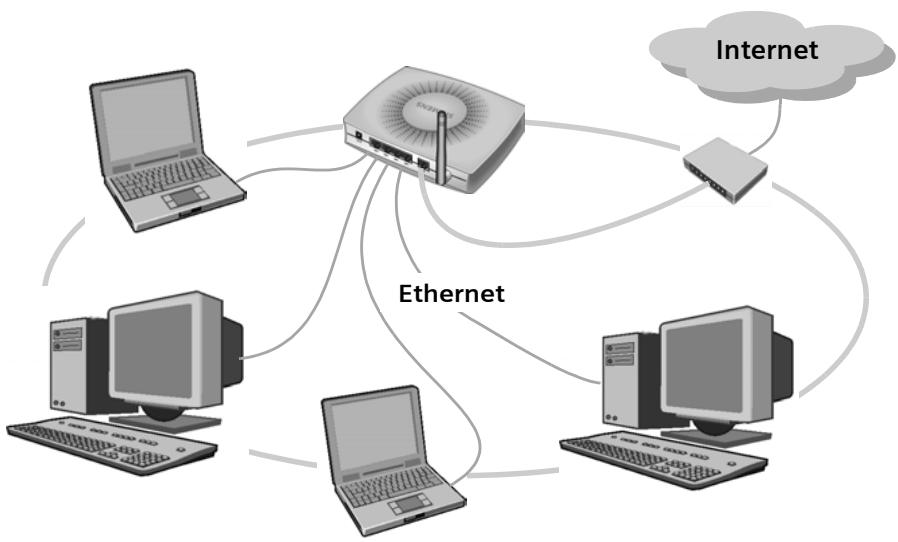
flowchart
graph TD
    A["Router"] --> B["Laptop"]
    A --> C["Internet"]
    A --> D["Laptop"]
    A --> E["Laptop"]
    A --> F["Laptop"]
    A --> G["Laptop"]
    A --> H["Laptop"]
    A --> I["Laptop"]
    style A fill:#f9f,stroke:#333
    style B fill:#ccf,stroke:#333
    style C fill:#ccf,stroke:#333
    style D fill:#ccf,stroke:#333
    style E fill:#ccf,stroke:#333
    style F fill:#ccf,stroke:#333
    style G fill:#ccf,stroke:#333
    style H fill:#ccf,stroke:#333
    style I fill:#ccf,stroke:#333
Grâce à son interface WAN, le Gigaset SE505 dsl/cable permet à l'ensemble des stations de son réseau d'accéder simultanément à Internet si le fournisseur d'accès l'autorise. Pour mettre en place cet accès, vous avez besoin des paramètres d'accès d'un fournisseur Internet tel que Wanadoo.
Réseau local sans fil (WLAN)
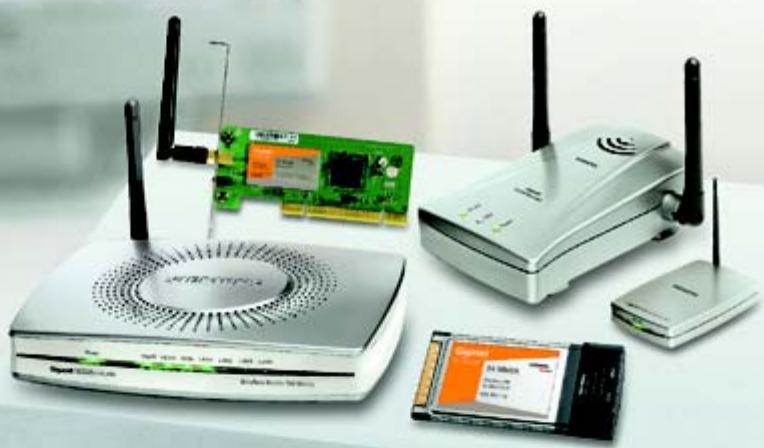
Dans un réseau local sans fil (WLAN), les ordinateurs formant le réseau sont reliés par une liaison radio. Pour ce faire, les ordinateurs doivent être dotés d'un adaptateur sans-fil de type Gigaset PC Card 54, Gigaset PCI Card 54 ou Gigaset adaptateur USB par exemple.
Nous distinguons deux modes de fonctionnement pour les réseaux sans fil :
♦ le mode ad-hoc
♦ le mode Infrastructure
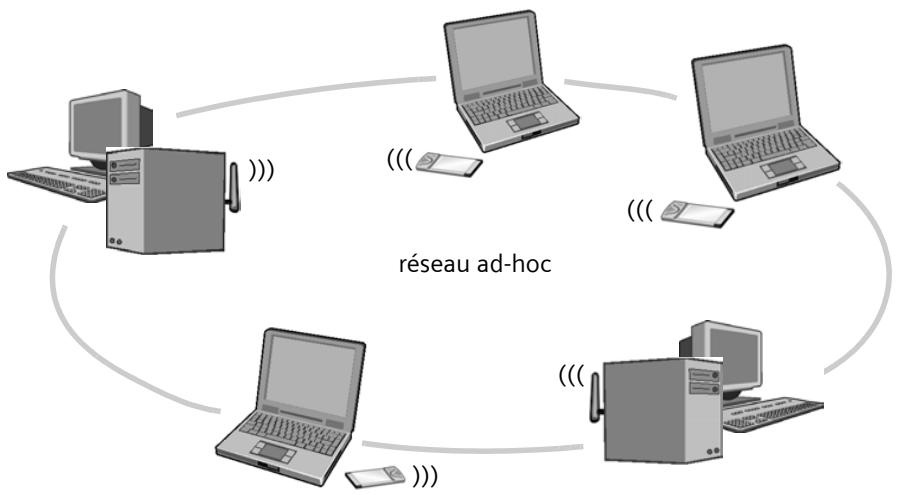
Réseau ad-hoc
Le réseau ad-hoc est un nouveau concept dans le domaine du réseau, qui suscite un intérêt croissant. Les réseaux ad-hoc ne possèdent pas d'infrastructure fixe. Les composants réseau mobiles, qui communiquent directement et sans fil les uns avec les autres, forment le réseau « ad-hoc », à la demande. Toutes les stations au sein du réseau sont placées sur un pied d'égalité. Les domaines d'application des réseaux ad-hoc se trouvent partout où il est nécessaire de déployer rapidement et sans infrastructure réseau existante des réseaux de communication et partout où les participants sont mobiles.
Le réseau ad-hoc est un réseau sans fil qui peut être mis en place sans faire appel à un routeur.
flowchart
graph TD
    A["Desktop Computer"] -->|Signal| B["Laptop"]
    B --> C["Desktop Laptop"]
    C --> D["Desktop Server"]
    D -->|Signal| E["Router"]
    E -->|Signal| A
    style A fill:#f9f,stroke:#333
    style B fill:#ccf,stroke:#333
    style C fill:#cfc,stroke:#333
    style D fill:#fcc,stroke:#333
    style E fill:#ffc,stroke:#333
Pour plus de précisions sur les modalités de configuration de réseau ad-hoc, reportez-vous au chapitre « Relier des PC simplement et rapidement », page 14 et suivantes.
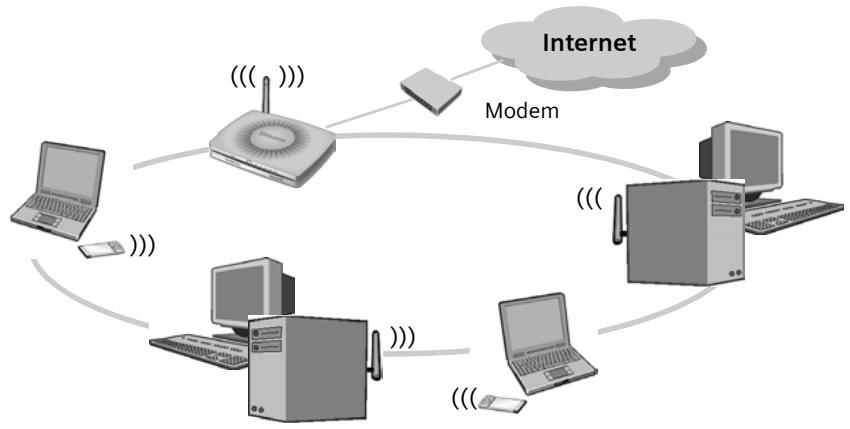
Le mode infrastructure est chargé de relier les réseaux sans fil et les réseaux câblés. Outre des stations mobiles, le mode infrastructure requiert un point d'accès, également connu sous le nom de station de base. En mode infrastructure, la communication entre les stations du réseau passe toujours par un point d'accès. Contrairement au mode ad-hoc, le point d'accès met en place le réseau sans fil destiné à durer, et chaque station souhaitant participer au réseau sans fil doit se déclarer auprès du point d'accès avant d'être autorisée à échanger des données. Par ailleurs, l'utilisation d'un point d'accès augmente la portée du réseau sans fil.
Le point d'accès connecte des stations mobiles d'un réseau sans fil vers un réseau LAN (Ethernet) câblé ou vers Internet. Il est question dans ce cas de la fonctionnalité de routeur de l'appareil. Le routeur redirige vers l'extérieur les paquets de données qui ne sont pas adressés à des stations de son réseau. Il transmet les paquets de données provenant de l'extérieur vers la bonne station de son réseau.
Le Gigaset SE505 dsl/cable est un point d'accès répondant à cette définition. Vous pouvez l'utiliser pour
◆ connecter à Internet des ordinateurs reliés par une liaison sans fil
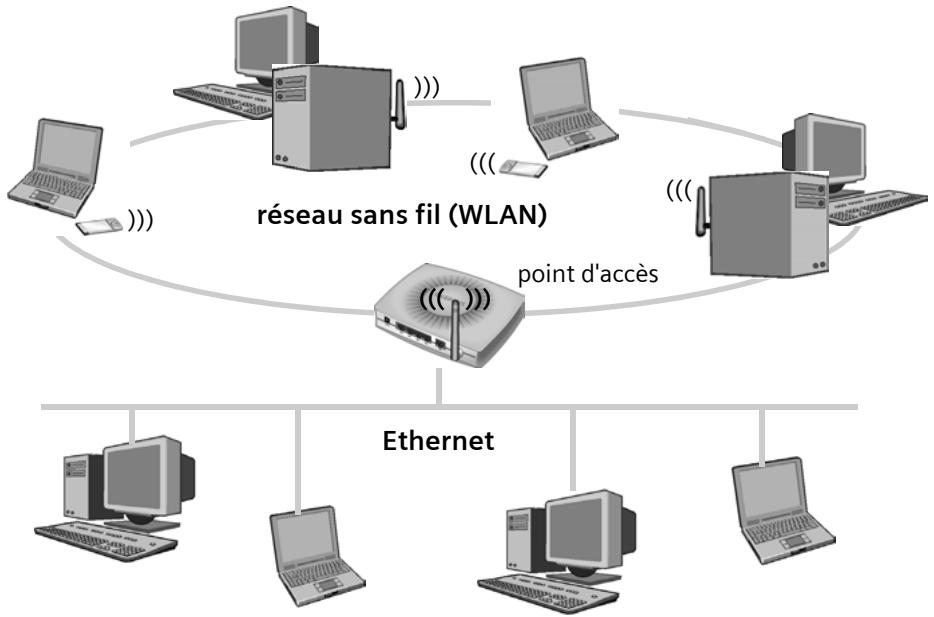
raccorder des ordinateurs utilisant une liaison sans fil à un réseau câblé existant de type ETHERNET.
Le mode infrastructure constitue la configuration standard pour le Gigaset SE505 dsl/cable. Cette configuration est présentée dans le petit guide du routeur, accompagnant l'emballage.
Connector un réseau sans fil à Internet
Grâce à son interface WAN, le Gigaset SE505 dsl/cable permet à l'ensemble des stations de son réseau d'accéder simultanément à Internet. Pour mettre en place cet accès, vous avez besoin d'une connexion DSL mise à votre disposition par un fournisseur d'accès internet (FAI). Assurez-vous que votre fournisseur d'accès internet prenne en charge l'accès en parallèle de plusieurs ordinateurs.
flowchart
graph TD
    Internet["Internet"] --> Modem["Modem"]
    Modem --> Linux1["Laptop"]
    Modem --> Linux2["Laptop"]
    Modem --> Linux3["Laptop"]
    Modem --> Linux4["Laptop"]
    Linux1 --> Modem
    Linux2 --> Modem
    Linux3 --> Modem
    Linux4 --> Modem
    Modem --> Internet
    Modem --> Linux2
    Modem --> Linux3
    Modem --> Linux4
Relier un réseau sans fil (WLAN) à un réseau câblé existant (LAN)
L'un des principaux atouts des réseaux sans fil réside dans la possibilité de s'interconnecter avec des réseaux Ethernet existants. Vous pouvez mettre en place un réseau sans fil afin de relier des stations mobiles à un réseau câblé existant. Pour ce faire, toutes les stations du réseau sans fil doivent fonctionner en mode infrastructure.
flowchart
graph TD
    A["reseau sans fil (WLAN)"] --> B["point d'accès"]
    B --> C["Ethernet"]
    C --> D["Computer 1"]
    C --> E["Computer 2"]
    C --> F["Computer 3"]
    C --> G["Computer 4"]
    C --> H["Computer 5"]
    C --> I["Computer 6"]
    style A fill:#f9f,stroke:#333
    style B fill:#ccf,stroke:#333
    style C fill:#cfc,stroke:#333
    style D fill:#fcc,stroke:#333
    style E fill:#fcc,stroke:#333
    style F fill:#fcc,stroke:#333
    style G fill:#fcc,stroke:#333
    style H fill:#fcc,stroke:#333
    style I fill:#fcc,stroke:#333
Le Gigaset SE505 dsl/cable est doté de quatre interfaces Ethernet (ports LAN). Tous ces ports LAN peuvent être connectés directement à un maximum de 4 ordinateurs. Ces ordinateurs peuvent également accéder à Internet à partir du Gigaset SE505 dsl/cable.
Remarque :
Autre possibilité : connecter sur un port LAN un routeur Ethernet qui sera chargé de donner accès à un réseau local plus important. Lorsque le réseau Gigaset sans fil doit être relié à un réseau existant, il est nécessaire de s'assurer d'un grand nombre de paramètres. Il n'est pas possible de fournir d'exemple valide pour cette application et la configuration correspondante doit être décidée au cas par cas. Nous recommandons de confier la configuration d'un réseau de ce type à un administrateur réseau.
Extension du réseau sans fil à l'aide d'un répéteur
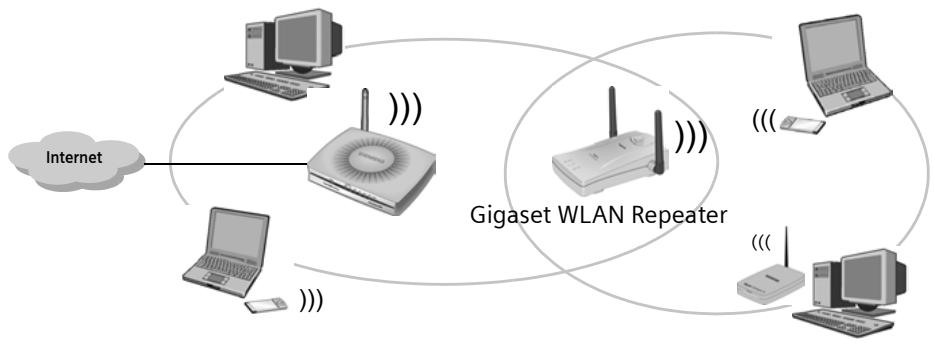
Vous pouvez utiliser un répéteur tel que le Gigaset WLAN Repeater pour étendre la couverture radio de votre réseau sans fil. Pour ce faire, il vous suffit de l'installer dans la zone de portée du réseau. Le Gigaset WLAN Repeater relaye alors les données reçues vers sa propre zone d'émission. Cette technique permet de créer des réseaux sans fil couvrant une zone beaucoup plus vaste qu'avec le Gigaset SE505 DSL/cable.
flowchart
graph TD
    A["Internet"] --> B["Router"]
    B --> C["Gigaset WLAN Repeater"]
    C --> D["Computer"]
    C --> E["Laptop"]
    C --> F["Desktop Computer"]
    C --> G["Mobile Device"]
    B --> H["Wireless Interface"]
    style A fill:#f9f,stroke:#333
    style B fill:#ccf,stroke:#333
    style C fill:#cfc,stroke:#333
    style D fill:#fcc,stroke:#333
    style E fill:#fcc,stroke:#333
    style F fill:#fcc,stroke:#333
    style G fill:#fcc,stroke:#333
Les PC destinés à être reliés à un réseau local sans fil via un Gigaset WLAN Repeater doivent être équipés d'un adaptateur sans fil compatible. Nous verrons plus en détails au chapitre « Extension du réseau à l'aide de répéteurs » à la page 20 comment augmenter l'étendue de votre réseau à l'aide d'un répéteur.
Itinérance
L'itinérance, technique utilisée dans les réseaux locaux sans fil utilisant plusieurs répéteurs, permet aux participants connectés (PC) de se déplacer librement entre les différents répéteurs sans perdre le contact avec le point d'accès (ici représenté par un Gigaset SE505 DSL/cable). Dès que le contact radio menace de s'interrompre, l'ordinateur se met automatiquement à la recherche d'un autre répéteur offrant un signal plus élevé. Cette technique permet de créer des réseaux sans fil couvrant une zone beaucoup plus vaste qu'avec un simple point d'accès. Par ailleurs, le nombre d'utilisateurs susceptibles d'être gérés augmente en fonction du nombre de répéteurs. Les principaux domaines d'utilisation des réseaux sans fil avec itinérance sont les sites d'entreprises et les universités.
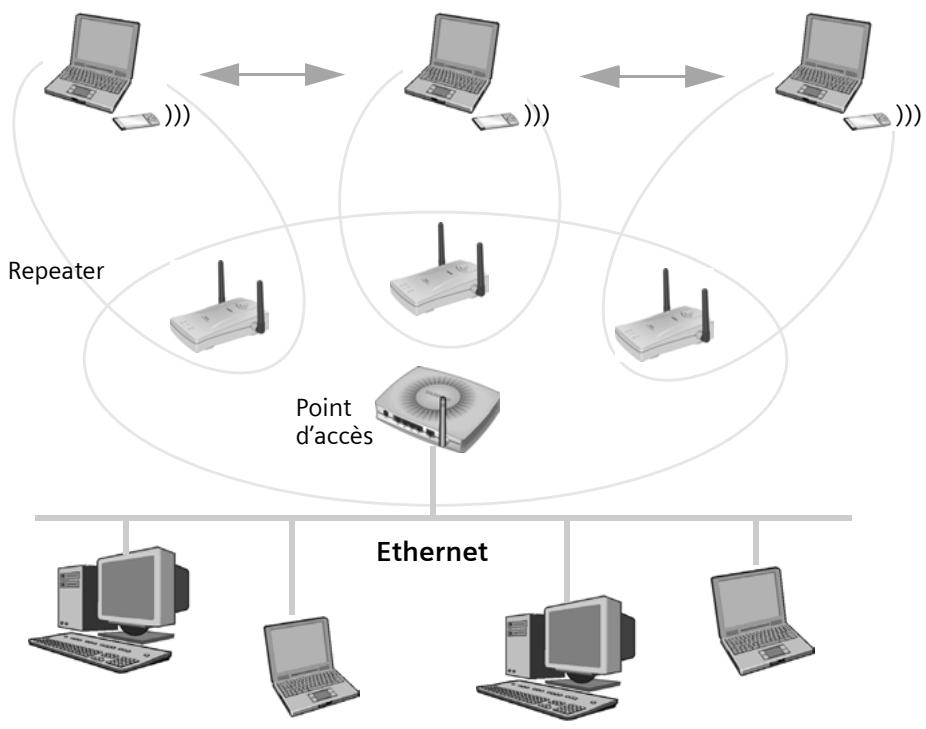
Dans un réseau en itinérance, tous les participants doivent utiliser le même SSID (voir p. 40) et le même chiffrement (voir p. 42). Le point d'accès doit être relié à un réseau câblé (Ethernet). Veuillez consulter le manuel d'utilisation disponible sur le Cd-Rom pour plus de détails.
Possibilités d'application
Indépendamment de la structure du réseau que vous souhaitez utiliser, vous avez un large choix pour ce qui est de la mise en œuvre des produits Gigaset pour les réseaux locaux.
◆ Partage de fichiers
Vous pouvez utiliser un ordinateur dans votre réseau et en faire un serveur de fichiers. Toutes les données centrales sont enregistrées sur cet ordinateur. Les utilisateurs d'autres ordinateurs peuvent rattacher à votre ordinateur des lecteurs ou des dossiers partagés de ce serveur de fichiers, et ainsi travailler comme s'ils étaient disponibles en local. Différents droits d'accès peuvent être attribués.
Pour plus de précisions sur le partage d'accès sur d'autres ordinateurs, reportez-vous au chapitre « Partage de fichiers et d'imprimantes » :
- pour Windows 98, 98 SE, ME, page 82 et suivantes,
- pour Windows XP, page 100 et suivantes,
- pour Windows 2000, page 120 et suivantes.
Vous y lirez comment rendre disponibles sur votre ordinateur des fichiers partagés provenant d'autres ordinateurs :
- pour Windows 98, 98 SE, ME, page 88 et suivantes,
- pour Windows XP, page 106 et suivantes,
- pour Windows 2000, page 125 et suivantes.
◆ Partage d'imprimantes
Une imprimante est branchée sur un ordinateur. Dans un réseau, tous les utilisateurs peuvent imprimer leurs fichiers sur cette imprimante.
Pour plus de précisions sur le partage d'imprimantes pour des utilisateurs, reportez-vous au chapitre « Partage de fichiers et d'imprimantes » :
- pour Windows 98, 98 SE, ME, page 83 et suivantes,
- pour Windows XP, page 102 et suivantes,
- pour Windows 2000, page 124 et suivantes.
Vous trouverez l'indication des modalités d'utilisation de l'imprimante d'un autre ordinateur sur le vôtre :
- pour Windows 98, 98 SE, ME, page 91 et suivantes,
- pour Windows XP, page 109 et suivantes,
- pour Windows 2000, page 129 et suivantes.
◆ Contrôle de l'utilisation de l'accès Internet
Vous voulez éviter que des utilisateurs n'utilisent trop longtemps certains services Internet ou que les enfants aient accès à tous les sites Internet. Les routeurs Gigaset vous permettent de
- isoler complètement les ordinateurs d'Internet,
- restreindre l'accès aux services Internet,
- interdire l'accès à certains domaines Web ou pages Internet
Vous verrez au chapitre « Restriction de l'accès à Internet », page 29 et suivantes, comment définir ces fonctions de contrôle.
◆ Protection du réseau local contre les accès non autorisés
Afin de protéger votre réseau contre les accès non autorisés, vous pouvez par exemple
- mettre en place un contrôle d'accès pour les utilisateurs sans fil,
- définir le chiffrement de données (uniquement dans le réseau sans fil).
Nous verrons au chapitre « Configuration des mesures de sécurité », page 38 et suivantes, comment activer les fonctions de sécurité pour votre réseau.
◆ Activités de jeux, de conférences et de téléphonie par Internet
Le Gigaset SE505 dsl/cable comporte une fonctionnalité de pare-feu complète destinée à protéger votre réseau local contre les accès non autorisés provenant d'Internet. Un certain nombre d'applications telles que les jeux sur Internet, la vidéo-conférence et la téléphonie par Internet, par exemple, ont besoin de pouvoir accéder à des applications locales depuis Internet. La configuration du routeur n'autorise normalement des applications sur Internet que si elles se contentent d'une connexion sortante (par exemple le transfert de fichiers, la messagerie électronique, etc.).
Vous trouverez au chapitre « Jeux pour Internet », page 59 et suivantes, et au chapitre « Conférences réseau avec Netmeeting », page 63 et suivantes, les indications pour exécuter ces applications malgré ces restrictions.
◆ Publier vos propres serveurs sur Internet
Les internautes avancés voudront peut-être réaliser eux-mêmes un serveur Web afin de publier leur site personnel sur Internet. Le routeur Gigaset doit pour cela être configuré en conséquence. Ces questions seront développées au chapitre « Publier vos propres serveurs sur Internet », page 66 et suivantes.
Relier des PC simplement et rapidement
Le moyen le plus simple et le plus rapide pour relier deux ou plusieurs ordinateurs consiste à utiliser un réseau ad-hoc (voir également page 7). Dans un réseau ad-hoc, tous les ordinateurs disposent des mêmes droits. Chaque ordinateur peut mettre des ressources à la disposition des autres ordinateurs. C'est ainsi qu'il est possible d'échanger des données ou de partager des fichiers et des imprimantes de manière simple et rapide (voir le chapitre « Partage de fichiers et d'imprimantes », page 72).
Le réseau ad-hoc le plus simple comporte deux ordinateurs communiquant ensemble sans qu'il soit nécessaire d'utiliser pour cela un point d'accès tel que le Gigaset SE505 dsl/cable. Chaque ordinateur d'un même réseau ad-hoc, doit être équipé d'un adaptateur sans-fil compatible (ex. Gigaset PC Card 54, le Gigaset PCI Card 54 ou un Gigaset adaptateur USB).
Cas d'utilisation des réseaux ad-hoc
Il peut être utile de mettre en place un réseau ad-hoc, par exemple dans les situations suivantes.
L'ordinateur portable d'une personne supplémentaire doit provisoirement être ajouté à un réseau local existant, afin de permettre par exemple d'échanger des données ou des programmes.
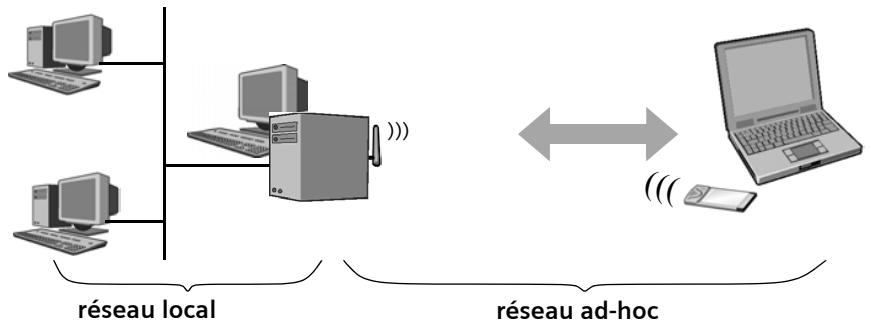
flowchart
graph LR
    A["Desktop Computer"] --> B["Central Server"]
    C["Desktop Computer"] --> B
    B --> D["Ad-hoc Laptop"]
    style A fill:#f9f,stroke:#333
    style C fill:#f9f,stroke:#333
    style D fill:#ccf,stroke:#333
On souhaite utiliser une imprimante, une connexion Internet ou d'autres ressources disponibles sur un ou plusieurs autres ordinateurs déjà installés.
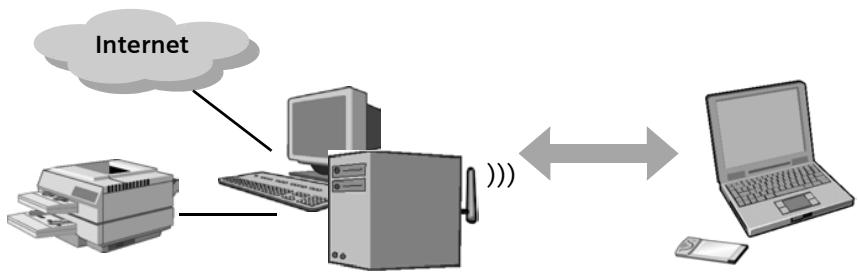
flowchart
graph LR
    A["Internet"] --> B["Desktop Computer"]
    B <--> C["Laptop"]
♦ Plusieurs utilisateurs souhaitent jouer ensemble à un jeu sur ordinateur.
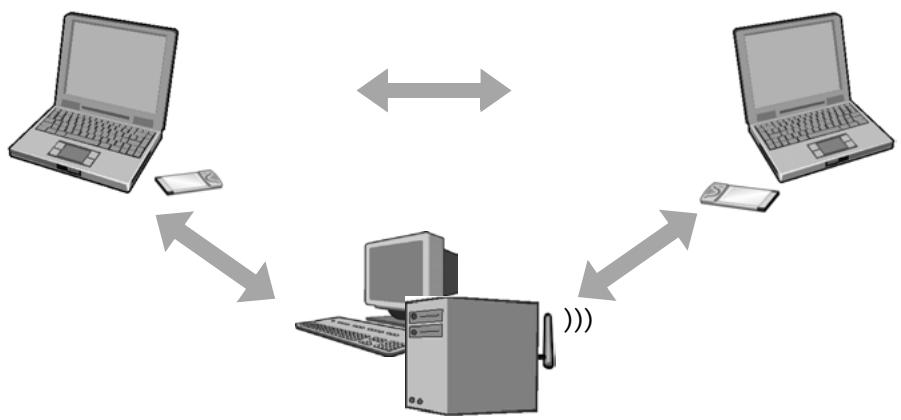
flowchart
graph TD
    A["Desktop Computer"] <--> B["Laptop"]
    A <--> C["Mobile Phone"]
    D["Desktop Laptop"] <--> E["Mobile Phone"]
    D <--> F["Computer"]
    G["Mobile Phone"] <--> H["Computer"]
Prérequis
La configuration d'un réseau ad-hoc suppose que soient réalisés les prérequis suivants :
Tous les ordinateurs que l'on veut faire communiquer doivent être dotés d'un adaptateur réseau sans fil tel que le Gigaset PC Card 54, le Gigaset PCI Card 54 ou un Gigaset adaptateur USB. Voir les manuels utilisateurs pour connaître la procédure d'installation de ces adaptateurs.
- Les adresses IP des ordinateurs participants doivent être fixes.
L'adresse IP est destinée à identifier un composant réseau de manière unique. Les adresses IP peuvent être fixes ou dynamiques. Ce paramètre est défini dans la configuration réseau de l'ordinateur. Dans de nombreux cas, les adresses IP sont attribuées de manière dynamique. Elles peuvent donc changer chaque fois qu'une connexion réseau est établie.
En fonction des systèmes d'exploitation mis en place dans votre réseau, des problèmes peuvent survenir pour les adresses IP, dans les communications en mode ad-hoc. C'est la raison pour laquelle il convient de définir des adresses fixes. La procédure correspondante est explicitée en annexe, page 132.
Configuration de l'adaptateur réseau pour le mode ad-hoc
Grâce à l'outil Gigaset WLAN fourni avec les Gigaset PC Card 54, Gigaset PCI Card 54 ou Gigaset adaptateur USB, vous pouvez, si vous utilisez l'un de ces adaptateurs sans-fil, directement sélectionner le mode ad-hoc.
La procédure pour configurer le mode ad-hoc est la suivante :
→ Double-cliquez sur l'icône correspondant au Moniteur Gigaset WLAN Adapter dans la barre des tâches.
L'outil Moniteur Gigaset WLAN Adapter apparaît alors.
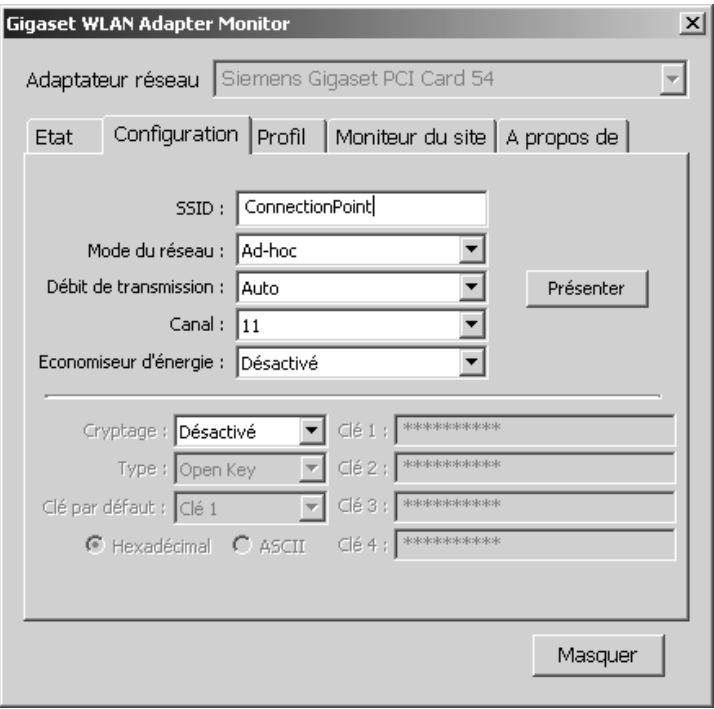
◆ Ouvrez l'onglet Configuration.
(Les interfaces utilisateur peuvent varier légèrement d'un appareil à l'autre.)
text_image
Gigaset WLAN Adapter Monitor Adaptateur réseau Siemens Gigaset PCI Card 54 Etat Configuration Profil Moniteur du site A propos de SSID : ConnectionPoint Mode du réseau : Ad-hoc Débit de transmission : Auto Canal : 11 Economiseur d'énergie : Désactivé Présenter Cryptage : Désactivé Clé 1 : ********** Type : Open Key Clé 2 : ********** Clé par défaut : Clé 1 Clé 3 : ********** Hexadécimal ASCII Clé 4 : ********** Masquer→ Sélectionnez dans la liste Mode réseau l'option ad-hoc.
À noter :
Assurez-vous que tous les ordinateurs participants utilisent les mêmes valeurs pour Canal, SSID et Sécurité/Cryptage.
→ Cliquez sur Présenter.
→ Cliquez sur Masquer pour refermer la fenêtre.
Vérification de la connexion
Si, pour chaque ordinateur du réseau ad-hoc, vous avez suivi la procédure précisée à la section « Configuration de l'adaptateur réseau pour le mode ad-hoc », vous pouvez vérifier si une connexion est activée.
La procédure est la suivante :
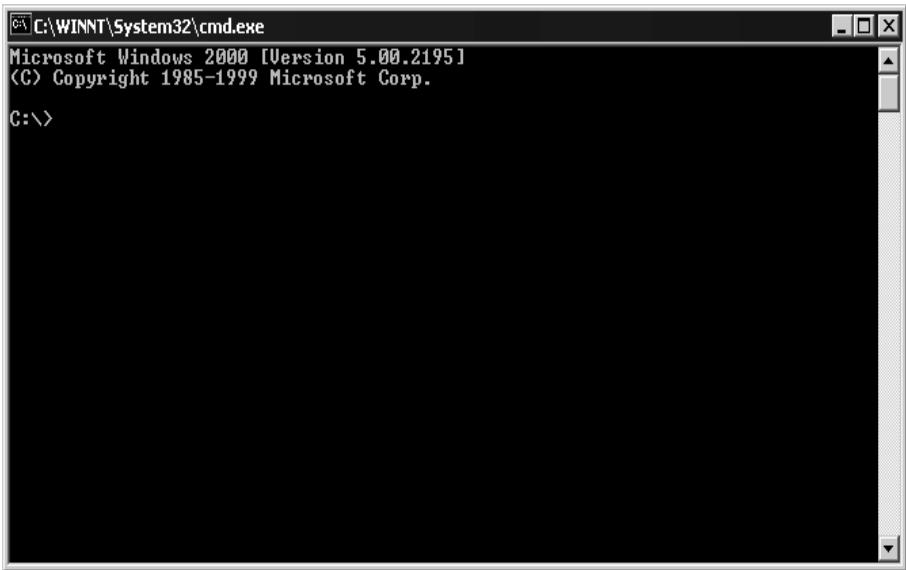
→ Ouvrez l'Invite de commande. Cliquez à cet effet sur Démarrer – Programme – Invite de commande.
text_image
C:\WINNT\System32\cmd.exe Microsoft Windows 2000 [Version 5.00.2195]À présent, tapez une commande ping, pour chacun des ordinateurs devant recevoir une connexion. Vous devez connaître pour cela le nom des ordinateurs du réseau ou l'adresse IP correspondante.
Exemple :
Vous voulez relier trois ordinateurs à votre réseau ad-hoc. Pour les ordinateurs, vous avez défini les adresses IP 192.168.2.101 (PC 1), 192.168.2.102 (PC 2) et 192.168.2.103 (PC 3).
Tapez la commande suivante à l'invite de commande sur le PC1 :
ping 192.168.2.102 (vérifie si les données sont échangées avec le PC 2)
ping 192.168.2.103 (vérifie si les données sont échangées avec le PC 3)
Procédez de manière similaire sur les autres ordinateurs.
Remarque :
Dans le cas où vous auriez oublié quelles sont les adresses IP que vous avez attribuées, vous pouvez les retrouver à l'aide de la commande ipconfig.
La commande ping envoie des paquets de données à l'ordinateur auquel appartient l'adresse IP spécifiée et vérifie si l'ordinateur cible répond. Le cas échéant, la commande fournit des informations de nature statistique sur la connexion, par exemple sur le nombre de paquets de données envoyés et reçus, sur le délai de connexion, etc. Si vous recevez cette information, cela indique que la connexion avec l'ordinateur adressé fonctionne.
Dans le cas où la commande ne fournit pas de statistiques mais qu'elle s'arrête au bout d'un certain temps en arrivant à expiration, cela signifie que les équipements n'arrivent pas à s'identifier. Dans ce cas, redémarrez vos ordinateurs et vérifiez à nouveau si vous avez bien suivi la procédure indiquée à la section « Configuration de l'adaptateur réseau pour le mode ad-hoc ».
◆ Refermez la fenêtre de l'invite de commande en tapant la commande exit.
Extension du réseau à l'aide de répéteurs
Les répéteurs vous permettent d'augmenter la portée du Gigaset SE505 dsl/cable dans votre réseau. Nous présenterons ci-après deux possibilités pour l'utilisation du Gigaset WLAN Repeater :
◆ Extension de la couverture radio à l'aide d'un Gigaset WLAN Repeater
- Itinérance à l'aide de plusieurs Gigaset WLAN Repeater
Augmentation de la couverture radio du réseau
Le Gigaset WLAN Repeater fait appel à la fonctionalité du système WDS (Wireless Distribution System) afin d'augmenter la portée d'un réseau sans fil existant (voir également la section « Extension du réseau sans fil à l'aide d'un répéteur » à la page 10).
À cet effet, vous devez configurer le Gigaset WLAN Repeater et activer sur le Gigaset SE505 dsl/cable la fonction Wireless Distribution System (WDS).
La procédure est la suivante :
- Procédez sur le Gigaset SE505 dsl/cable à la configuration en vue d'une utilisation avec un répéteur (voir ci-après).
- Désactivez si nécessaire le chiffrement (WEP) et le contrôle MAC sur le Gigaset SE505 dsl/cable (voir p. 21).
- Configurez le Gigaset WLAN Repeater en vue d'une utilisation conjointe avec le Gigaset SE505 dsl/cable (voir p. 22). Ne configurez pas encore le chiffrement.
- Testez à présent la connexion entre le routeur et le répéteur (voir p. 23).
- Paramétrez le chiffement WEP sur le routeur et le répéteur (voir p. 24).
- Procédez à la configuration des PC en vue d'une intégration au sein du réseau (voir p. 25).
Paramétrage du Gigaset SE505 dsl/cable
La procédure pour lancer la configuration est la suivante :
→ Redémarrez le navigateur Internet.
→ Entrez l'adresse IP du routeur dans la zone d'adresse de votre navigateur Web. Si vous n'avez pas configuré votre appareil avec une autre adresse IP, l'adresse est
http://192.168.2.1
La page Internet demandée s'ouvre alors avec une boîte de dialogue de connexion.
→ Dans le cas où il n'a été pas attribué de mot de passe, entrez-le et cliquez sur LOGIN.
→ Lorsque vous êtes connecté, sélectionnez Installation avancée.
Système de distribution sans fil (WDS)
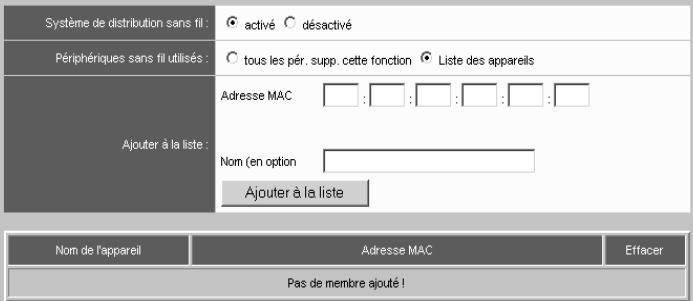
→ Dans le menu Réglages sans fil, cliquez sur l'option Système de distribution sans fil (Wireless Distribution System).
Système de distribution sans fil
Le système de distribution sans fil (WDS) permet à un unique point d'accès d'agir en tant que répétiteur ou pont sans fil afin d'augmenter la portée de l'infrastructure réseau. Vous pouvez activer/désactiver le WDS et sélectionner les périphériques à utiliser en tant que répétiteur ou pont via leur adresse MAC.
text_image
Système de distribution sans fil : ○ activé ○ désactivé Périphériques sans fil utilisés : ○ tous les pér. supp. cette fonction ● Liste des appareils Ajouter à la liste : Adresse MAC □: □: □: □: □: □ Nom (en option Ajouter à la liste Nom de l'appareil Adresse MAC Effacer Pas de membre ajouté !→ Dans le menu Système de distribution sans fil (Wireless Distribution System), cli-quez sur l'option Activé.
Pour ce faire, sélectionnez dans le champ Périphériques sans fil utilisés l'entrée Liste des appareils et entrez l'adresse MAC du répéteur dans les champs suivants. L'adresse MAC du répéteur est indiquée sous l'appareil ou sur le Moniteur Gigaset WLAN Adapter.
→ Spécifiez un nom quelconque afin d'identifier le répéteur. Ce nom vous permettra de différencier plus facilement les différents appareils.
→ Cliquez sur Ajouter à la liste.
Le répéteur est ajouté à la liste
→ Cliquez sur APPLIQUER.
Configuration de base
→ Sélectionnez dans le menu Réglages sans fil l'option Réglages de base.
→ Activez le module sans fil du routeur.
→ Modifiez le SSID prédéfini, par exemple my_router, et notez le nom.
Paramètres LAN
→ Ouvrez le menu LAN.
→ Utilisez l'adresse IP prédéfinie 192.168.2.1, et 255.255.255.0 comme masque de sous-réseau (option Adresses IP internes du routeur du menu).
→ Activez le serveur DHCP pour l'attribution automatique d'adresses IP aux appareils connectés (option Serveur DHCP du menu)
Désactiver le chiffrement et le contrôle d'accès
Désactivez dans un premier temps le chiffrement jusqu'à ce que vous ayez défini les paramètres de base sur le répéteur et que vous ayez testé la connexion avec le répéteur.
→ Sélectionnez dans le menu Réglages sans fil l'option Cryptage.
→ Modifiez les options suivantes en fonction du mode de chiffrement choisi : Sélectionnez Désactivé pour Authentication du réseau, et off pour Cryptage des données.
→ Sélectionnez dans le menu Réglages sans fil la sélection Contrôle d'accès et désactivez-la.
Configuration du Gigaset WLAN Repeater
Pour préparer la configuration, exécutez dans un premier temps les opérations suivantes :
→ À l'aide d'un câble, reliez le répéteur au PC que vous souhaitez utiliser pour la configuration et activez le répéteur.
→ Actualisez l'adresse IP de votre PC. Ouvrez pour cela l'invite de commande (Démarrer – Programmes – Accessoires – Invite de commandes) et entrez la commande ipconfig /release puis la commande ipconfig /renew. L'ordinateur est raccordé au répéteur et vous pouvez appeler son programme de configuration.
Par défaut, le Gigaset WLAN Repeater est configuré en tant que répéteur. Il n'y a donc que quelques modifications à apporter dans la configuration de base et de sécurité.
→ Redémarrez le navigateur Internet.
→ Entrez l'adresse IP du répéteur dans la zone d'adresse de votre navigateur Web. Si vous n'avez pas encore configuré votre Gigaset WLAN Repeater, son adresse par défaut est :
192.168.2.254
La page demandée s'ouvre alors avec une boîte de dialogue de connexion.
→ Dans le cas où il n'a été pas attribué de mot de passe, entrez-le et cliquez sur OK (le mot de passe par défaut est admin).
→ Lorsque vous êtes connecté, sélectionnez Installation de base.
→ Sélectionnez dans les deux boîtes de dialogue suivantes l'option Suivant.
→ Sélectionnez à la page Répéteur le Gigaset SE505 dsl/cable dont vous voulez augmenter la portée.
Installation de base - Paramètres sans fil
Répéteur
| # | SSIDCommentaire | Adresse MACEtat | CanalType |
| 1 | ConnectionPoint | 00-01-E3-04-94-D7 | 11 |
| √ | Disponible | 11g | |
| 2 | Gigaset SE515 | 00-90-96-52-28-8D | 11 |
| □ | Disponible | 11g |
Rafraîchir
<Précédent
Suivant >
Annuler
Cette page contient la liste des points d'accès accessibles et indique la SSID, l'adresse MAC, le canal radio et le type correspondants.
→ Pour mettre à jour l'affichage, cliquez sur Rafraîchir.
→ Activez la case à cocher avec le SSID (my_router) du Gigaset SE505 dsl/cable.
→ Dans le champ situé sous le SSID, donnez un nom au routeur. Ce nom vous permettra de différencier plus facilement les différents appareils.
→ Cliquez sur Suivant.
Configuration WLAN
→ Saisissez ensuite sur la page Réseau sans fil le SSID du répéteur. Le canal radio est automatiquement repris du routeur.
→ Cliquez sur Suivant.
Paramètres LAN
A l'étape suivante, la page LAN s'ouvre : elle vous permet d'effectuer la configuration de base de votre réseau local.
→ Activez l'option obtenue automatiquement sous Type d'adresse IP.
Le répéteur obtient désormais son adresse IP du routeur.
→ Terminez la définition des paramètres de base.
Test de la connexion entre le routeur et le répéteur
Si vous avez déjà défini la configuration de base sur le répéteur, vous devriez pouvoir établir une connexion entre le répéteur et le Gigaset SE505 dsl/cable.
→ Ouvrez une nouvelle fenêtre du navigateur et spécifiez l'adresse IP du Gigaset SE505 dsl/cable (192.168.2.1, par défaut).
La page d'accueil du programme de configuration du routeur s'ouvre alors. Dans le cas contraire, vérifiez les paramètres définis précédemment sur le routeur et le répéteur, conformément à la procédure indiquée plus haut.
Configuration du chiffrement WEP sur le routeur et le répéteur
Après avoir défini la configuration de base du routeur et du répéteur, si vous avez pu connecter les deux appareils, il vous reste à configurer le chiffrement afin de protéger vos transmissions sans fil d'être écoutées.
Configuration du chiffrement sur le répéteur
Sélectionnez dans le programme de configuration le menu Configuration avancée – Sécurité – WEP.
→ Activez le chiffrement WEP sur le Gigaset WLAN Repeater.
→ Sélectionnez la WEP-Longueur de codage conformément à la configuration réalisée sur le Gigaset SE505 dsl/cable (128 bits).
→ Entrez la clé sur 128 bits utilisée pour le routeur (par exemple 234567ABC8912345DEF1234567) dans le champ Clé 1. La case à cocher à côté de Mot de passe ne doit pas être activée.
→ Sélectionnez dans la liste Code par défaut le numéro du champ dans lequel vous avez entré la clé, en l'occurrence 1.
→ Cliquez sur OK.
Vous pouvez à présent placer le répéteur à l'endroit que vous lui avez destiné.
Configuration du chiffrement sur le routeur.
Seule la méthode de chiffrement WEP est prise en charge lorsque le routeur est utilisé avec le Gigaset WLAN Repeater.
→ Connectez le routeur et le PC à l'aide d'un câble et démarrez le programme de configuration.
→ Sélectionnez dans le menu Réglages sans fil l'option Cryptage.
→ Activez le chiffrement WEP. Si vous n'avez pas encore défini de chiffrement, utilisez la même clé sur 128 bits que pour le répéteurn par exemple 234567ABC8912345DEF1234567 (reportez-vous à ce sujet à la section « Clés sur 64 bits et 128 bits » à la page 42). Notez la clé. Vous en aurez besoin pour la configuration de l'adaptateur réseau.
La connexion entre le routeur et le répéteur devrait à présent fonctionner.
À noter :
La liaison radio avec les ordinateur reliés par une liaison sans fil est interrompue jusqu'à ce que vous ayez configuré le chiffrement WEP sur les adaptateurs réseau des ordinateurs.
Paramètres des ordinateurs sans-fil du réseau
Les PC destinés à être reliés à un réseau local sans fil via un Gigaset WLAN Repeater doivent être équipés d'un adaptateur sans fil (Gigaset PC Card 54, Gigaset PCI Card 54 ou un Gigaset USB Adapter 54).
→ Configurez les PC pour l'obtention automatique de l'adresse IP (voir à ce sujet le chapitre « Configurer le réseau local » dans le manuel d'utilisation présent sur le CD).
→ Configurez le chiffrement WEP sur l'adaptateur réseau. Utilisez la même clé 128 bits que pour le routeur et le répéteur (par exemple 234567ABC8912345DEF1234567). Reportez-vous à ce sujet au chapitre « Réglage du chiffrement WEP sur les adaptateurs réseau » à la page 51.
→ Modifiez et activez à présent sur le routeur la liste de contrôle d'accès MAC (voir page 46).
→ Redémarrez tous les appareils une fois la configuration terminée.
Itinérance à l'aide de répéteurs
Votre Gigaset WLAN Repeater permet d'utiliser des fonctions de roaming (itinérance) sur le réseau. L'itinérance offre une qualité de connexion optimale et une transmission de données ininterrompue lors de vos déplacements au sein de la zone couverte par le réseau. Votre PC établit automatiquement une connexion avec le point d'accès à partir du répéteur envoyant le signal le plus fort, sans interrompre le trafic de données (voir également « Itinérance » à la page 11).
Pour faire fonctionner un réseau avec la fonction itinérance, il convient de tenir compte des points suivants :
Tous les composants de votre réseau, le routeur, le répéteur et les adaptateurs réseau du PC doivent utiliser un SSID identique.
- Ils doivent utiliser le même canal radio. Ce paramètre est normalement défini automatiquement
Tous les composants doivent se trouver dans le même sous-réseau IP. Cela signifie que :
- Vous devez utiliser le même masque de sous-réseau (par exemple 255.255.255.0).
- Lorsque le masque de sous-réseau est égal à 255.255.255.0, les adresses IP ne doivent être différentes que dans la dernière partie.
Lorsque le serveur DHCP est activé sur les répéteurs, les plages d'adresses associées aux adresse IP à attribuer ne doivent pas se chevaucher.
Exemple d'itinérance avec deux répéteurs
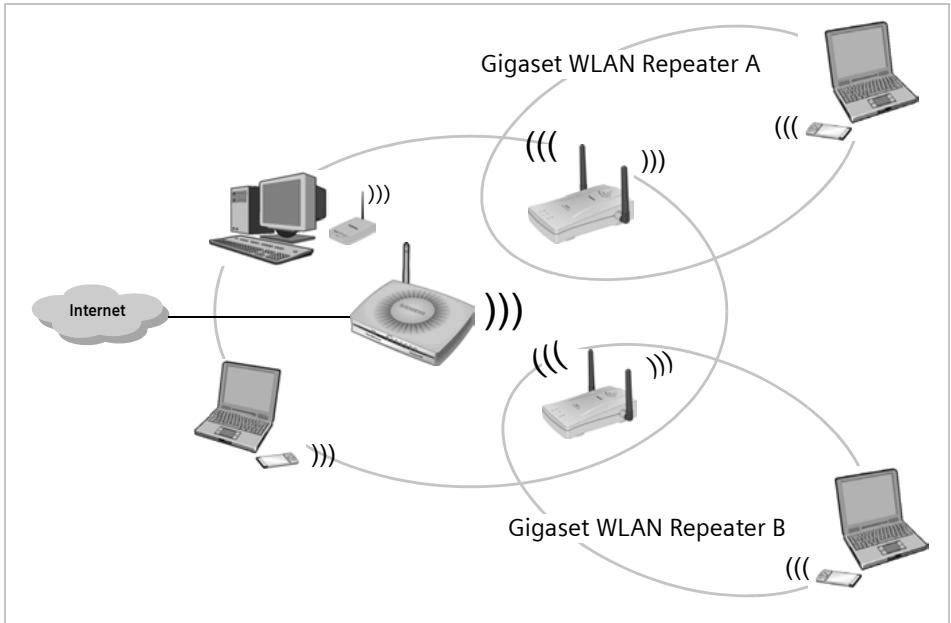
flowchart
graph TD
    Internet -->|Wireless Network| Router1["Router"]
    Router1 -->|Wireless Network| GigasetWLANRepeaterA["Repeater A"]
    Router1 -->|Wireless Network| GigasetWLANRepeaterB["Repeater B"]
    Router1 -->|Wireless Network| Laptop1["Laptop"]
    Router1 -->|Wireless Network| Laptop2["Laptop"]
    Router1 -->|Wireless Network| Laptop3["Laptop"]
    Router1 -->|Wireless Network| Laptop4["Laptop"]
    Router1 -->|Wireless Network| Laptop5["Laptop"]
    Router1 -->|Wireless Network| Laptop6["Laptop"]
    Router1 -->|Wireless Network| Laptop7["Laptop"]
    Router1 -->|Wireless Network| Laptop8["Laptop"]
    Router1 -->|Wireless Network| Laptop9["Laptop"]
    Router1 -->|Wireless Network| Laptop10["Laptop"]
    Router1 -->|Wireless Network| Laptop11["Laptop"]
    Router1 -->|Wireless Network| Laptop12["Laptop"]
    Router1 -->|Wireless Network| Laptop13["Laptop"]
    Router1 -->|Wireless Network| Laptop14["Laptop"]
    Router1 -->|Wireless Network| Laptop15["Laptop"]
    Router1 -->|Wireless Network| Laptop16["Laptop"]
    Router1 -->|Wireless Network| Laptop17["Laptop"]
    Router1 -->|Wireless Network| Laptop18["Laptop"]
    Router1 -->|Wireless Network| Laptop19["Laptop"]
    Router1 -->|Wireless Network| Laptop20["Laptop"]
    Router1 -->|Wireless Network| Laptop21["Laptop"]
    Router1 -->|Wireless Network| Laptop22["Laptop"]
    Router1 -->|Wireless Network| Laptop23["Laptop"]
    Router1 -->|Wireless Network| Laptop24["Laptop"]
    Router1 -->|Wireless Network| Laptop25["Laptop"]
    Router1 -->|Wireless Network| Laptop26["Laptop"]
    Router1 -->|Wireless Network| Laptop27["Laptop"]
    Router1 -->|Wireless Network| Laptop28["Laptop"]
    Router1 -->|Wireless Network| Laptop29["Laptop"]
    Router1 -->|Wireless Network| Laptop30["Laptop"]
    Router1 -->|Wireless Network| Laptop31["Laptop"]
    Router1 -->|Wireless Network| Laptop32["Laptop"]
    Router1 -->|Wireless Network| Laptop33["Laptop"]
    Router1 -->|Wireless Network| Laptop34["Laptop"]
    Router1 -->|Wireless Network| Laptop35["Laptop"]
    Router1 -->|Wireless Network| Laptop36["Laptop"]
    Router1 -->|Wireless Network| Laptop37["Laptop"]
    Router1 -->|Wireless Network| Laptop38["Laptop"]
    Router1 -->|Wireless Network| Laptop39["Laptop"]
    Router1 -->|Wireless Network| Laptop40["Laptop"]
    Router1 -->|Wireless Network| Laptop41["Laptop"]
    Router1 -->|Wireless Network| Laptop42["Laptop"]
    Router1 -->|Wireless Network| Laptop43["Laptop"]
    Router1 -->|Wireless Network| Laptop44["Laptop"]
    Router1 -->|Wireless Network| Laptop45["Laptop"]
    Router1 -->|Wireless Network| Laptop46["Laptop"]
    Router1 -->|Wireless Network| Laptop47["Laptop"]
    Router1 -->|Wireless Network| Laptop48["Laptop"]
    Router1 -->|Wireless Network| Laptop49["Laptop"]
    Router1 -->|Wireless Network| Laptop50["Laptop"]
    Router1 -->|Wireless Network| Laptop51["Laptop"]
    Router1 -->|Wireless Network| Laptop52["Laptop"]
    Router1 -->|Wireless Network| Laptop53["Laptop"]
    Router1 -->|Wireless Network| Laptop54["Laptop"]
    Router1 -->|Wireless Network| Laptop55["Laptop"]
    Router1 -->|Wireless Network| Laptop56["Laptop"]
    Router1 -->|Wireless Network| Laptop57["Laptop"]
    Router1 -->|Wireless Network| Laptop58["Laptop"]
    Router1 -->|Wireless Network| Laptop59["Laptop"]
    Router1 -->|Wireless Network| Laptop60["Laptop"]
    Router1 -->|Wireless Network| Laptop61["Laptop"]
    Router1 -->|Wireless Network| Laptop62["Laptop"]
    Router1 -->|Wireless Network| Laptop63["Laptop"]
    Router1 -->|Wireless Network| Laptop64["Laptop"]
    Router1 -->|Wireless Network| Laptop65["Laptop"]
    Router1 -->|Wireless Network| Laptop66["Laptop"]
    Router1 -->|Wireless Network| Laptop67["Laptop"]
    Router1 -->|Wireless Network| Laptop68["Laptop"]
    Router1 -->|Wireless Network| Laptop69["Laptop"]
    Router1 -->|Wireless Network| Laptop70["Laptop"]
    Router1 -->|Wireless Network| Laptop71["Laptop"]
    Router1 -->|Wireless Network| Laptop72["Laptop"]
    Router1 -->|Wireless Network| Laptop73["Laptop"]
    Router1 -->|Wireless Network| Laptop74["Laptop"]
    Router1 -->|Wireless Network| Laptop75["Laptop"]
    Router1 -->|Wireless Network| Laptop76["Laptop"]
    Router1 -->|Wireless Network| Laptop77["Laptop"]
    Router1 -->|Wireless Network| Laptop78["Laptop"]
    Router1 -->|Wireless Network| Laptop79["Laptop"]
    Router1 -->|Wireless Network| Laptop80["Laptop"]
    Router1 -->|Wireless Network| Laptop81["Laptop"]
    Router1 -->|Wireless Network| Laptop82["Laptop"]
    Router1 -->|Wireless Network| Laptop83["Laptop"]
    Router1 -->|Wireless Network| Laptop84["Laptop"]
    Router1 -->|Wireless Network| Laptop85["Laptop"]
    Router1 -->|Wireless Network| Laptop86["Laptop"]
    Router1 -->|Wireless Network| Laptop87["Laptop"]
    Router1 -->|Wireless Network| Laptop88["Laptop"]
    Router1 -->|Wireless Network| Laptop89["Laptop"]
    Router1 -->|Wireless Network| Laptop90["Laptop"]
    Router1 -->|Wireless Network| Laptop91["Laptop"]
    Router1 -->|Wireless Network| Laptop92["Laptop"]
    Router1 -->|Wireless Network| Laptop93["Laptop"]
    Router1 -->|Wireless Network| Laptop94["Laptop"]
    Router1 -->|Wireless Network| Laptop95["Laptop"]
Dans l'exemple ci-après, nous configurerons les deux répéteurs avec les paramètres suivants :
Adresse IP répéteur A : 192.168.2.210
Plage d'adresses pour les ordinateurs reliés au répéteur A : 192.186.2.211 – 192.186.2.229
Adresse IP répéteur B : 192.168.2.230
Plage d'adresses pour les ordinateurs reliés au répéteur B : 192.186.2.231 – 192.186.2.249
Le Gigaset SE505 dsl/cable faisant office de point d'accès utilise l'adresse IP 192.168.2.1.
Les paramètres de configuration ci-après doivent être définis séparément pour chacun des deux répéteurs. Pour ce faire, raccordez le répéteur à votre PC à l'aide d'un câble.
→ Suivez la procédure indiquée à la section « Configuration du Gigaset WLAN Repeater » à la page 22 pour vous connecter auprès du programme de configuration.
→ Dans le menu Configuration avancée – Réseau du programme de configuration, cliquez sur l'option LAN.
Configuration avancée - Réseau - LAN
LAN
Nom du point d'accès :

Type d'adresse IP :
obtenue automatiquement statique

Adresse IP :

Masque de sous-réseau :

Serveur DHCP :

Durée de validité :

Adresse IP de début :

Adresse IP de fin :

Passerelle par défaut :

Serveur DNS préféré :

Autre serveur DNS :

Nom de domaine :
OK Annuler
→ Entrez dans le champ Nom du point d'accès un nom pour le répéteur A.
→ Activez sous Type d'adresse IP l'option statique.
→ Saisissez dans les champs situés à la suite l'adresse IP 192.168.2.210 pour le répéteur A et 192.168.2.230 pour le répéteur B et entrez 255.255.255.0 pour le masque de sous-réseau.
→ Sélectionnez l'option Marche pour Serveur DHCP.
→ Dans le champ Durée de validité, indiquez l'intervalle de temps pendant lequel les PC conservent l'adresse IP qui leur a été attribuée sans en changer. Vous pouvez régler la durée de connexion sur Illimitée. Cela signifie qu'une adresse IP est attribuée sans limitation dans le temps.
Les valeurs Adresse IP de début / Adresse IP de fin définissent la zone d'adresses que le répéteur A doit utiliser pour l'attribution automatique des adresses IP aux PC.
→ Sélectionnez la plage d'adresses 192.168.2.211 à 192.168.2.229 pour le répéteur A et 192.168.2.231 à 192.168.2.249 pour le répéteur B.
→ Spécifiez l'adresse IP du Gigaset SE505 dsl/cable dans les zones Passerelle par défaut et Serveur DNS préféré :.
→ Cliquez sur le bouton OK pour valider les paramètres.
Remarques :
La zone d'adresses que vous définissez ne doit pas chevaucher les zones d'adresses d'autres serveurs DHCP du réseau ou les adresses IP fixes des appareils raccordés à votre réseau. Si une même adresse IP est attribuée à plusieurs appareils du réseau par plusieurs serveurs DHCP, un conflit d'adresses IP risque de se produire. L'accès à tout ou partie des appareils de votre réseau risque alors d'être perturbé voire impossible.
Les trois premiers champs de l'adresse IP de début et de fin doivent toujours être identiques aux trois premiers champs de l'adresse IP du Gigaset WLAN Repeater, le masque de sous-réseau étant dans tous les cas 255.255.255.x. Ceci signifie que les trois premiers blocs des adresses doivent être identiques pour tous les composants réseau.
Restriction de l'accès à Internet
Dans la configuration par défaut de votre routeur, tous les ordinateurs reliés au routeur peuvent utiliser tous les services Internet et accéder à tous les sites Internet. Pour de nombreux utilisateurs, il est important, pour des raisons liées à la sécurité et aux coûts, de contrôler l'accès à Internet. Précisément, les parents tiennent à interdire à leurs enfants l'accès à certains sites Internet ou à isoler complètement d'Internet l'ordinateur de leurs enfants.
Vous pouvez utiliser la fonction de filtrage afin de déterminer quels ordinateurs peuvent utiliser tels services et pour bloquer l'accès à certaines adresses Internet. Lorsque cette fonction de filtrage est activée, seuls les ordinateurs figurant dans la liste ont accès à Internet. Tous les autres ordinateurs sont complètement isolés d'Internet.
Les routeurs Gigaset proposent à la rubrique Filtres les fonctionnalités de protection suivantes :
◆ Filtrage de services (voir p. 31)
Vous pouvez ainsi déterminer quels sont les ordinateurs autorisés à accéder à Internet et quels services Internet peuvent être appelés depuis tel ordinateur.
◆ Filtrage par URL (voir p. 36)
Vous pouvez ainsi empêcher l'affichage d'une page Internet donnée identifiée par une adresse d'URL donnée ou l'afichage de pages Internet appartenant à un domaine donné.
Exemples :
- Le blocage de l'URL http://www.abcd.com empêche l'affichage de toutes les pages Internet du domaine www.abcd.com.
- Le blocage de l'URL http://www.abcd.com/produits empêche l'affichage de la page Internet-Seite http://www.abcd.com/produits et de toutes les pages dépendantes dans l'arborescence.
Prérequis
La définition d'un filtre pour les services s'applique toujours à un ordinateur donné. Pour qu'il soit possible d'attribuer de manière unique un filtre qui a été défini, l'ordinateur doit pouvoir être identifié de manière unique. Cette opération fait appel à deux méthodes :
◆ Par la connexion au routeur
Ceci est uniquement possible pour les ordinateurs obtenant leur adresse IP du serveur DHCP du routeur et déclarés sur le routeur. Ces ordinateurs apparaissent dans une liste de choix. Vous pouvez définir un filtre pour ces ordinateurs, sans qu'il soit nécessaire de connaître d'autres informations.
◆ Par l'adresse MAC de l'ordinateur
Cette option s'applique lorsqu'un ordinateur n'obtient pas son adresse IP du serveur DHCP du routeur ou que l'ordinateur ne se trouve pas connecté au routeur à cet instant.
L'adresse MAC est l'adresse physique de l'adaptateur réseau chargé d'établir la liaison avec le routeur. Elle est fixe et ne peut être modifiée.
Si vous voulez définir les fonctions de protection à l'aide des adresses MAC des ordinateurs, vous devez connaître les adresses MAC en question. Ouvrez pour cela l'Invite de commande MS DOS sur l'ordinateur concerné et entrez la commande ipconfig /all. Cette commande vous fournit des informations détaillées sur les adaptateurs réseau. Vous trouverez l'adresse MAC de chacun des adaptateurs réseau présent sur l'ordinateur sous la désignation Adresse physique. Dans le cas où un ordinateur comporte plusieurs adaptateurs réseau, assurez-vous d'utiliser l'adresse correcte.
À noter :
Chaque adaptateur réseau (sans-fil ou filaire) a sa propre et unique adresse MAC. Un changement d'adaptateur réseau invalide le PC.
Déroulement de la configuration du filtrage
Dans la configuration donnée en exemple, que nous présenterons dans les pages suivantes, nous partirons des prérequis suivants :
◆ L'ordinateur My_PC doit bénéficier d'un accès illimité à Internet.
L'ordinateur de Peter ne doit pouvoir accéder qu'à un seul service, le service « SuperService ».
L'ordinateur d'Anna doit avoir accès à Internet, c'est-à-dire au service HTTP.
- Vous voulez bloquer plusieurs adresses Internet (URL).
Aucun des autres ordinateurs ne doit avoir accès à Internet. Ce résultat est obtenu automatiquement lorsque vous activez le filtre.
La procédure pour réaliser cette configuration est la suivante :
- Configurez l'accès aux services Internet (voir p. 31).
Vous créez également une liste de filtrage
- une entrée pour l'ordinateur « My_PC » en accordant un accès illimité (voir p. 32),
- une entrée pour l'ordinateur « Peter » en accordant un accès au service « SuperService » (voir p. 33),
-
une entrée pour l'ordinateur d'Anna en accordant un accès au service (voir p. 34).
-
Bloquez l'accès à certaines pages Internet en définissant des blocages d'URL (voir p. 36).
Commencer la configuration du filtre
Pour démarrer la configuration du filtre, veuillez suivre la procédure indiquée :
→ Redémarrez le navigateur Internet.
→ Entrez l'adresse IP du routeur dans la zone d'adresse de votre navigateur Web. Si vous n'avez pas configuré votre appareil avec une autre adresse IP, l'adresse est
http://192.168.2.1
La page Internet demandée s'ouvre alors avec une boîte de dialogue de connexion.
→ Dans le cas où il a déjà été attribué un mot de passe, entrez-le et cliquez sur LOGIN.
→ Lorsque vous êtes connecté, cliquez sur Installation avancée.
→ Ouvrez le menu Filtres.
Accorder et restreindre l'accès aux services Internet
Définissez une liste de filtrage afin d'accorder ou de restreindre l'accès aux services Internet. Activez tout d'abord la boîte de dialogue Filtres.
→ Dans le menu Internet Services, cliquez sur le bouton Activé du lien Filtres.
Internet Services
En désactivant Réponse ping port WAN, vous sécurisez davantage votre routeur contre les attaques possibles d'hôtes externes. Pour les PC de votre réseau local, vous pouvez définir les services dont l'utilisation est autorisée sur Internet. Les autres services sont filtrés. Le tableau peut comporter jusqu'à 16 entrées.
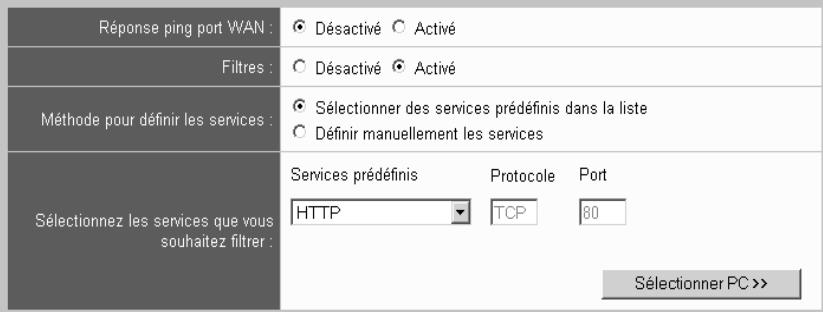
text_image
Réponse ping port WAN : Désactivé Activé Filtres : Désactivé Activé Méthode pour définir les services : Sélectionner des services prédéfinis dans la liste Définir manuellement les services Sélectionnez les services que vous souhaitez filtrer : Services prédéfinis Protocole Port HTTP TCP 80 Sélectionner PC >>
text_image
Service autorisé Ce service est autorisé pour Détails Effacer Nom Port Nom du PC ALL 0-0 My_PC Détail EffacerLe filtre est désactivé par défaut. Autrement dit, tous les ordinateurs connectés ont accès à l'ensemble des services. Avant d'activer la fonction de filtrage, vous devez créer une liste de filtrage. Celle-ci comporte à chaque entrée l'association d'un service donné à un ordinateur. Vous pouvez définir jusqu'à 16 entrées.
Tous les ordinateurs que vous ajoutez à la liste peuvent utiliser les services sur Internet qui leur sont associés. Les ordinateurs ne figurant pas dans la liste ne peuvent pas bénéficier des services Internet.
À noter :
Ne bloquez pas les accès de l'ordinateur utilisé pour configurer le routeur Gigaset sous peine de ne plus avoir accès à son interface utilisateur pour entrer une adresse http et utiliser Internet. Le blocage d'accès entre en vigueur dès que vous activez le filtre. Dans le cas où vous verrouilleriez par inadvertance l'accès à l'interface utilisateur, il vous faudra réinitialiser le routeur. Maintenez enfoncé le bouton de réinitialisation situé à l'arrière de l'appareil pendant au moins 7 secondes. Tous les réglages se retrouveront alors en configuration sortie usine.
Autoriser tous les services pour un ordinateur
Vous voulez ajouter à la liste de filtrage un ordinateur nommé « My_PC » en l'autorisant à accéder à tous les services. L'ordinateur est actuellement identifié auprès du routeur. La procédure est la suivante :
→ Ouvrez la liste déroulante Services prédéfinis et sélectionnez l'entrée ALL.
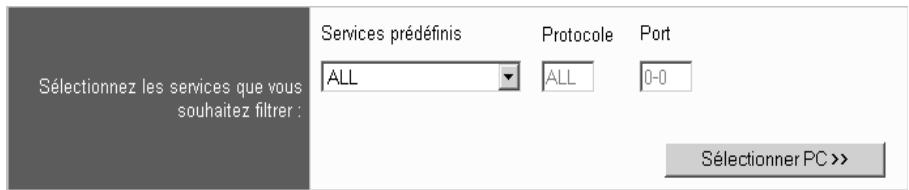
text_image
Sélectionnez les services que vous souhaitez filtrer : Services prédéfinis Protocole Port ALL ALL 0-0 Sélectionner PC >>→ Cliquez sur Sélectionner PC >>.
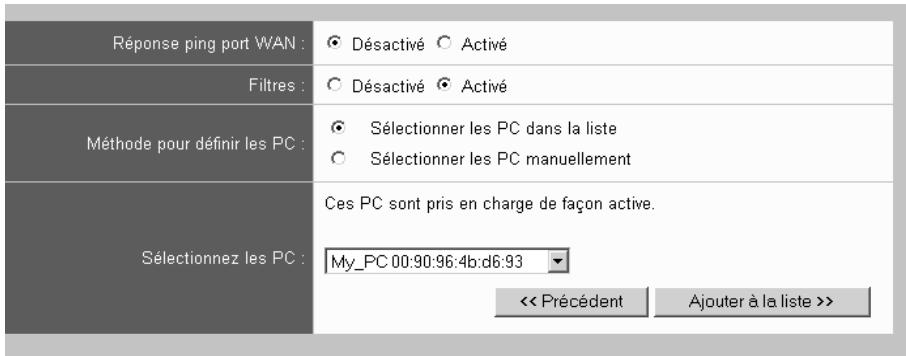
text_image
Réponse ping port WAN : Désactivé Activé Filtres : Désactivé Activé Méthode pour définir les PC : Sélectionner les PC dans la liste Sélectionnez les PC : Ces PC sont pris en charge de façon active. My_PC 00:90:96:4b:d6:93 << Précédent Ajouter à la liste >>→ Sélectionnez à présent l'ordinateur dans la liste.
→ Cliquez sur Ajouter à la liste.
→ Cliquez sur APPLIQUER.

text_image
Service autorisé Ce service est autorisé pour Détails Effacer Nom Port Nom du PC ALL 0-0 My_PC Détail EffacerL'ordinateur figure à présent dans la liste.
Autoriser un service non prédéfini pour un ordinateur
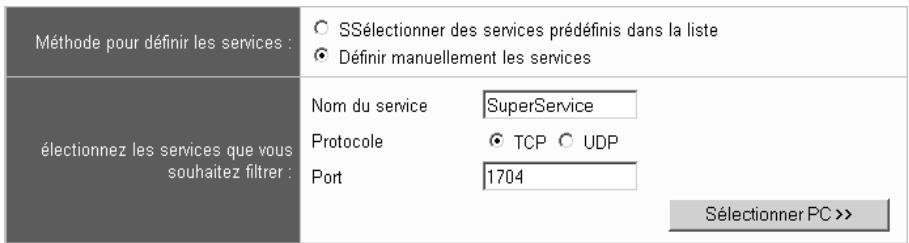
Nous voulons à présent autoriser l'ordinateur de Peter à accéder à un service Internet donné proposé sous le nom « SuperService ». Vous avez besoin pour cela d'informations sur le service en question, telles que le protocole et le(s) numéro(s) de port utilisé(s) par le service.
L'ordinateur de Peter n'est pas actuellement connecté au routeur. Il doit donc être entré à la main.
→ Sélectionnez l'option Définir manuellement les services.
text_image
Méthode pour définir les services : ○ SSélectionner des services prédéfinis dans la liste ● Définir manuellement les services électionnez les services que vous souhaitez filtrer : Nom du service SuperService Protocole ● TCP ○ UDP Port 1704 Sélectionner PC >>→ Entrez le nom du service.
→ Sélectionnez le protocole utilisé par le service.
→ Spécifiez le(s) numéro(s) de port utilisé(s) pour la communication avec le service. Vous pouvez utiliser un tiret pour définir une plage de numéros de ports (1230-1239) ou bien une virgule pour séparer différents numéros de port.
→ Cliquez sur Sélectionner PC >>.
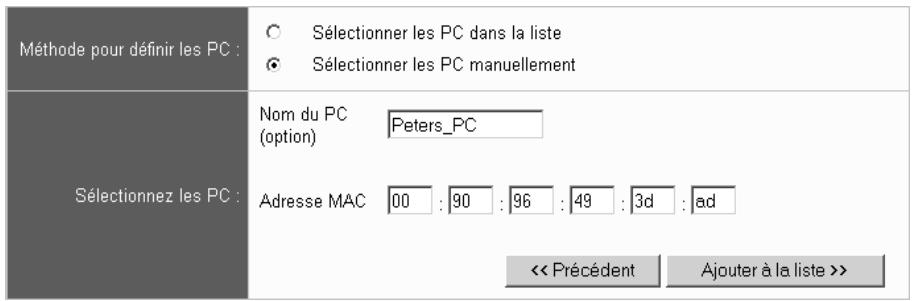
→ L'ordinateur n'étant pas identifié à cet instant, vous devez le spécifier à la main. Sélectionnez Sélectionner les PC manuellement.
text_image
Méthode pour définir les PC : ○ Sélectionner les PC dans la liste ● Sélectionner les PC manuellement Sélectionnez les PC : Nom du PC (option) Peters_PC Adresse MAC 00 : 90 : 96 : 49 : 3d : ad << Précédent Ajouter à la liste >>→ Spécifiez un nom pour l'ordinateur afin de pouvoir l'identifier plus aisément dans la liste. Vous pouvez choisir un nom quelconque.
→ Spécifiez l'adresse MAC de l'ordinateur (voir p. 29).
→ Cliquez sur Ajouter à la liste.
→ Cliquez sur APPLIQUER.

text_image
Service autorisé Ce service est autorisé pour Détails Effacer Nom Port Nom du PC ALL 0-0 My_PC Détail Effacer SuperService 1704 Peters_PC Détail EffacerL'ordinateur figure à présent dans la liste.
Autoriser un service prédéfini pour un ordinateur
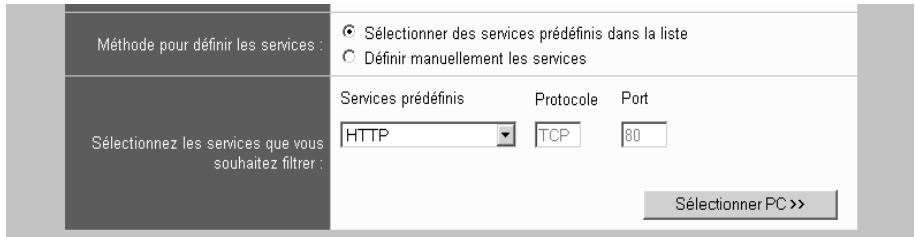
Il nous reste encore à ajouter une entrée pour l'ordinateur d'Anna. Nous voulons qu'elle puisse accéder sans restriction à Internet, c'est-à-dire qu'elle doit être autorisée à accéder au service HTTP.
→ Cliquez sur le lien Services prédéfinis HTTP dans la liste déroulante.
text_image
Méthode pour définir les services : Sélectionnez les services que vous souhaitez filtrer : Services prédéfinis Protocole Port HTTP TCP 80 Sélectionner PC >>→ Cliquez sur Sélectionner PC >>
| Réponse ping port WAN : | ○ Désactivé ○ Activé |
| Filtres : | ○ Désactivé ● Activé |
| Méthode pour définir les PC : | ○ Sélectionner les PC dans la liste○ Sélectionner les PC manuellement |
| Ces PC sont pris en charge de façon active. |
→ Sélectionnez à présent l'ordinateur dans la liste des ordinateurs identifiés.
→ Cliquez sur Ajouter à la liste.
→ Cliquez sur APPLIQUER.
| Service autorisé | Ce service est autorisé pour | Détails | Effacer | |
| Nom | Port | Nom du PC | ||
| ALL | 0-0 | My_PC | Détail | Effacer |
| SuperService | 1704 | Peters_PC | Détail | Effacer |
| HTTP | 80 | Annas_PC | Détail | Effacer |
L'ordinateur figure à présent dans la liste.
Activer le filtre
Lorsque vous avez ajouté à la liste toutes les entrées prévues, il vous reste à activer la liste de filtrage.
| Réponse ping port WAN : | ○ Désactivé ○ Activé | ||
| Filtres : | ○ Désactivé ○ Activé | ||
| Méthode pour définir les services : | ○ Sélectionner des services prédéfinis dans la liste○ Définir manuellement les services | ||
| Sélectionnez les services que vous souhaitez filtrer : | Services prédéfinis | Protocole | Port |
| HTTP | TCP | 80 | |
| Sélectionner PC >> | |||
→ Activez le filtre.
→ Cliquez sur APPLIQUER.
À noter :
Tant que le filtre est activé, vous ne pouvez pas ajouter de nouvelles entrées à la liste.
Interdire l'accès à certains sites Internet
Pour terminer, il nous reste à définir les filtres d'URL correspondant aux sites Internet à exclure.
À noter :
Les filtres d'URL attribués doivent toujours être valides pour tous les PC.
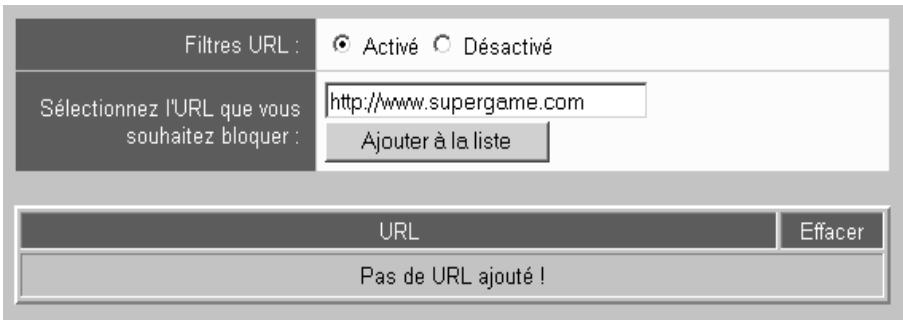
→ Cliquez sur le lien Filtres – Filtres URL dans le volet gauche.
→ La liste est vide dans un premier temps.
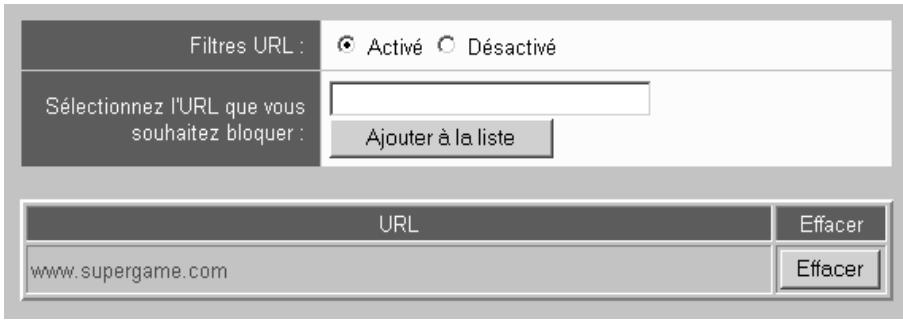
→ Entrez l'URL que vous souhaitez bloquer. Le domaine ou le site Internet spécifié ainsi que toutes les pages situées dans l'arborescence du site sont verrouillés.
text_image
Filtres URL : ● Activé ○ Désactivé Sélectionnez l'URL que vous souhaitez bloquer : http://www.supergame.com Ajouter à la liste URL Effacer Pas de URL ajouté !→ Cliquez sur Ajouter à la liste.
text_image
Filtres URL : ● Activé ○ Désactivé Sélectionnez l'URL que vous souhaitez bloquer : Ajouter à la liste URL Effacer www.supergame.com Effacer→ Entrez d'autres URL et ajoutez-les à la liste.
| URL | Effacer |
| www.supergame.com | Effacer |
| www.eroticnet.de | Effacer |
| www.gewalt.de | Effacer |
→ Cliquez sur APPLIQUER.
Les sites Internet spécifiés sont ainsi bloqués de manière permanente.
Configuration des mesures de sécurité
Pour bénéficier du maximum de sécurité dans votre réseau local, il est recommandé de définir les paramètres de sécurité suivants :
♦ Protégez la configuration de votre routeur à l'aide d'un mot de passe (voir p. 39). Vous évitez ainsi que des utilisateurs au sein de votre réseau ne puissent modifier la configuration de votre routeur, en particulier les paramètres de sécurité.
En outre, dans le cas des réseaux sans fil, il est recommandé de prendre les mesures supplémentaires suivantes :
◆ Modifiez l'identifiant SSID (Service Set ID) (voir p. 40).
Modifiez le SSID prédéfini ConnectionPoint en le remplaçant par une nouvelle chaîne de caractères secrète, de préférence une combinaison de nombres et de lettres. Ainsi, il ne sera possible de se connecter à votre routeur par une liaison sans fil que si l'on connaît ce SSID. Evitez d'utiliser votre nom ou des mots qui peuvent être devinés par votre voisin par exemple.
◆ Désactivez la fonction Broadcast pour le SSID (voir p. 40).
De cette manière, le routeur n'émettra plus le SSID modifié et celui-ci ne pourra pas être « lu » par des personnes non autorisées.
◆ Activez un mode de chiffrement (WEP ou WPA-PSK) (voir p. 42).
De cette manière, votre flux de données est chiffré, ce qui empêche l'écoute du réseau.
◆ Créez une liste d'accès (liste d'accès MAC, voir p. 46)
Cela vous permet de définir quels sont les ordinateurs connectés à votre routeur par une liaison sans fil. Tous les autres ordinateurs seront exclus.
À noter :
◆ La méthode de chiffrement doit être identique pour tous les appareils sans fil.
◆ Avant de modifier les paramètres de votre Gigaset SE505 dsl/cable, nous vons recommandons de sauvegarder l'état opérationnel de votre appareil avant toute chose.
Sélectionnez pour cela, dans les paramètres avancés Administration – Sauve-garde et restauration. Cliquez sur Backup, suivez les instructions de la boîte de dialogue et enregistrez votre configuration.
Le Gigaset SE505 dsl/cable propose une installation de sécurité vous permettant de mettre en place par étapes les principales mesures de sécurité de votre routeur. Toutes les mesures peuvent également être exécutées à partir des options d'installation avancée. Nous présenterons ici la configuration réalisée à partir de l'installation de sécurité et nous renverrons le moment venu à la fonction correspondante dans l'installation avancée.
Démarrer l'Installation de sécurité
Pour démarrer l'Installation de sécurité, veuillez suivre la procédure indiquée
→ Démarrez le navigateur Internet.
→ Entrez l'adresse IP du routeur dans la zone d'adresse de votre navigateur Web. Si vous n'avez configuré votre appareil avec une autre adresse IP, l'adresse par défaut est : http://192.168.2.1
La page Internet demandée s'ouvre alors avec une boîte de dialogue de connexion.
→ Dans le cas où il a déjà été attribué un mot de passe, entrez-le et cliquez sur LOGIN.
→ Lorsque vous êtes connecté, cliquez sur Installation de sécurité.
Les étapes de la Installation de sécurité sont les suivantes :
- Définition d'un mot de passe pour la configuration (voir p. 39)
- Modification du SSID du routeur (voir p. 40)
- Configuration du chiffrement (voir p. 42)
- Réglage du contrôle d'accès (voir p. 46)
- Enregistrement de la configuration (voir p. 49)
Protection de la configuration par mot de passe
Au terme de l'installation, la configuration par défaut de votre routeur n'est pas protégée par mot de passe. Afin d'éviter que des personnes non autorisées ne tentent de modifier votre configuration, vous devez définir un mot de passe et le modifier de temps à autre.
Etape 1 / 5 : Définir le mot de passe de connexion
Vous pouvez définir un mot de passe de connexion pour protéger la configuration de votre routeur. Entrez un mot de passe (32 caractères maximum, caractères valides : A-Z, a-z, 0-9) et confirmez le nouveau mot de passe. Si vous ne souhaitez pas utiliser de mot de passe, laissez ces champs de saisie vides.
Gardez bien le mot de passe en mémoire.
Entrez le nouveau mot de passe :
Confirmez le nouveau mot de passe :
→ Entrez un mot de passe dans la zone Entrez le nouveau mot de passe et répétez-le dans la zone située au-dessous.
Le mot de passe doit avoir une longueur comprise entre 3 et 32 caractères. La casse est indifférente. Evitez d'utiliser des noms de personnes ou des mots trop faciles à deviner. Combinez les lettres et les chiffres.
Remarque :
Mémorisez le mot de passe que vous avez défini. Dans le cas où vous l'avez oublié, vous devez réinitialiser votre routeur. Maintenez enfoncé le bouton de réinitialisation situé à l'arrière de l'appareil pendant au moins 7 secondes. Attention cependant : tous les paramètres sont réinitialisés avec les réglages usine. Plus aucun mot de passe n'est attribué.
→ Cliquez sur le bouton SUIVANT pour valider les paramètres.
Remarque :
Pour modifier ultérieurement le mot de passe, utilisez la fonction suivante dans l'Installation avancée : Administration – Gestion
Modification du SSID et désactivation du mode broadcast
Vous définissez un réseau sans fil en attribuant le même SSID (Service Set ID) à tous les appareils. La valeur par défaut du SSID pour le routeur est ConnectionPoint. Vous devez modifier cette valeur par défaut afin d'éviter que quiconque s'introduise à votre insu dans votre réseau. Par ailleurs, vous devez éviter que le SSID ne soit visible dans les paquets de données qui transitent par le réseau. Les personnes non autorisées écoutant le trafic de données pourraient ainsi accéder à votre réseau.
La procédure est la suivante :
- Modifiez le SSID sur votre routeur et assurez-vous qu'il ne soit plus visible.
- Modifiez le SSID en conséquence pour tous les adaptateurs réseau sans fil installés sur tous les ordinateurs (voir p. 50).
La modification du SSID de votre routeur est explicitée à l'étape suivante de l'Installation de sécurité.
Etape 2 / 5 : ID de réseau sans fil (SSID)
Vous pouvez modifier la SSID pour distinguer votre routeur sans fil des autres. 32 caractères maxi. (A-Z, a-z, 0-9).
Si vous modifiez la SSID, vous devez reconnecter vos PC à votre routeur sans fil.
ID de réseau sans fil (SSID) :
MyNet
Vous avez besoin de la SSID lorsque vous connectez vos PC à votre routeur sans fil.
Si vous optez pour une SSID invisible, votre routeur ne diffuse pas sa SSID. Par conséquent, vous devez connaître votre SSID si vous souhaitez établir une connexion avec votre réseau.
Visibilité SSID
Si vous configurez une SSID invisible, mémorisez la SSID !
→ Entrez un SSID quelconque. Il ne peut y avoir plus de 32 caractères alphanumériques. Evitez d'utiliser des noms de personnes ou des mots trop faciles à deviner. Combinez les lettres et les chiffres.
→ Sélectionnez à la ligne SSID visible l'option Non visible. Désactivez la fonction Broadcast pour le SSID.
→ Cliquez sur le bouton SUIVANT pour valider les paramètres.
Remarque :
Pour modifier ultérieurement le SSID, utilisez la fonction suivante dans l'Installation avancée : Réglages sans fil – Réglages de base
Lorsque vous avez terminé l'Installation de sécurité, il vous reste encore à modifier le SSID des adaptateurs réseau sans fil sur les ordinateurs connectés, afin d'éviter que ces derniers ne puissent plus accéder au réseau sans fil du routeur. La procédure à appliquer pour un Gigaset PC Card 54 Siemens, un Gigaset PCI Card 54 Siemens ou un Gigaset adaptateur USB Siemens est indiquée page 50.
Transmission de données cryptées
Plus encore que dans les réseaux câblés, les données empruntant les réseaux sans fil sont menacées d'être écoutées par des tiers non autorisés. En utilisant des adaptateurs réseau avec une portée type, il suffit d'un ordinateur portable ou d'un PDA équipé d'une carte réseau configurée en conséquence pour écouter n'importe quelle communication dans un réseau radio voisin. Nous vous recommandons donc d'activer l'une des méthodes dhe chiffrement suivantes sur vos composants réseau réseau sans fil.
◆ WEP
Afin de combler cette faille de sécurité, la norme WLAN IEEE 802.11b a défini des spécifications pour un mécanisme de chiffrement WEP (Wired Equivalent Privacy) pour le chiffrement des données et pour l'authentification d'un équipement terminal par rapport à la station de base (Gigaset SE505 DSL/cable par exemple). Nous présenterons à la section suivante la configuration du routeur pour le chiffrement WEP.
◆ WPA-PSK
Le chiffrement et l'authentication par WPA-PSK apportent une sécurité accrue. Pour pouvoir utiliser le WPA-PSK, tous les composants de votre réseau sans fil doivent prendre en charge le WPA-PSK. Vous trouverez la configuration du Gigaset SE505 dsl/cable pour WPA-PSK à la page 44.
En cas d'utilisation d'un Gigaset WLAN Repeater pour augmenter la portée de votre réseau, vous devez utiliser le WEP comme méthode de chiffrement.
Remarque :
La technologie WEP ou WPA-PSK permet de protéger les données transmises entre les nœuds sans fil. Cependant, le chiffrement n'assure aucune protection des transmissions dans votre réseau câblé ou sur Internet.
Cryptage WEP
Pour activer le chiffrement WEP dans vos équipements réseau sans fil, vous devez exécuter les opérations suivantes :
- Activez le chiffrement Wep sur votre Gigaset SE505 dsl/cable et créez une clé sur 64 ou 128 bits.
Notez la clé que vous venez de saisir!
- Activez le chiffrement Wep sur les adaptateurs réseau sans fil et indiquez même la clé sur 64 bits ou sur 128 bits (voir p. 51).
Dans les instructions données ci-après, nous supposerons que vous avez déjà mis en place votre réseau sans fil et que celui-ci fonctionne.
Clés sur 64 bits et 128 bits
Vous pouvez utiliser le standard en matière de chiffrement, avec des clés sur 64 bits, ou le niveau plus robuste, avec des clés sur 128 bits. Les clés sont entrées au format hexadécimal ou au format ASCII. Vous devez utiliser les mêmes clés de chiffrement et de déchiffrement pour le routeur Gigaset et pour tous les adaptateurs réseau sans fil.
Configuration du chiffrement WEP sur le routeur
L'étape suivant de l'Installation de sécurité consiste à configurer le chiffrement WEP sur votre routeur.
Etape 3 / 5 : Définir le code WEP (Wired Equivalent Privacy)
Le code WEP protège votre réseau sans fil contre un accès non autorisé. Son utilisation est conseillée.
Sélectionnez le mode WEP
○ code WEP 128 bit
○ code WEP 64 bit
Ne pas utiliser de code WEP
Attention : nous conseillons l'utilisation du code WEP !
→ Sélectionnez le mode de cryptage de votre choix : sur 64 bits ou sur 128 bits.
Une nouvelle rubrique apparaît dans la page dans laquelle vous pouvez saisir la clé. L'illustration ci-après présente la sélection d'une clé sur 128 bits.
Etape 3 / 5 : Définir le code WEP (Wired Equivalent Privacy)
Caractères valides : 0-9, A-F, 26 caractères. Ce code est nécessaire pour connecter vos ordinateurs sans fil à votre routeur.
Sélectionnez le mode WEP
code WEP128 bit
○ code WEP 64 bit
○ Ne pas utiliser de code WEP
Entrez le mode de saisie
Hexadécimaux
○ ASCII
Caractères valides : 0-9, A-F, 26 caractères. Ce code est nécessaire pour connecter vos ordinateurs sans fil à votre routeur.
Entrez le code WEP

Si vous activez la case d'option Hexadécimal, vous pouvez utiliser les chiffres de 0 à 9 ainsi que les lettres de A à F.
- En choisissant une profondeur de clé de 64 bits, la clé a une longueur de 10 signes exactement.
Exemple de clé valide : 1234567ABC. - En choisissant une profondeur de clé de 128 bits, la clé a une longueur de 26 signes exactement.
Exemple de clé valide : 234567ABC8912345DEF1234567.
Si vous activez la case d'option ASCII, vous pouvez utiliser les chiffres de 0 à 9 ainsi que les lettres de A à F et les caractères spéciaux du jeu de caractères ASCII.
- En choisissant une profondeur de clé de 64 bits, la clé a une longueur de 5 signes exactement.
Exemple de clé valide : GIGA1. - En choisissant une profondeur de clé de 128 bits, la clé a une longueur de 13 signes exactement.
Exemple de clé valide : GIGASET_SE505.
À noter :
Notez absolument la valeur correspondant à la clé choisie. Vous avez besoin de cette valeur afin de configurer en conséquence les adaptateurs réseau sans fil.
N'utilisez pas pour votre configuration les valeurs données ici en exemple.
→ Cliquez sur le bouton SUIVANT pour valider les paramètres.
Remarque :
Pour modifier ultérieurement la clé WEP, utilisez la fonction suivante dans l'Installation avancée : Réglages sans fil – Cryptage
Lorsque vous avez terminé l'Installation de sécurité, il vous reste encore à régler le chiffrement WEP des adaptateurs réseau sans fil sur les ordinateurs connectés, afin d'éviter que ces derniers ne puissent plus accéder au réseau sans fil du routeur. La procédure à appliquer pour un Gigaset PC Card 54 Siemens, un Gigaset PCI Card 54 Siemens ou un Gigaset adaptateur USB Siemens est indiquée (voir p. 51).
Chiffrement WPA
WPA est un standard d'identification des utilisateurs lors de la connexion réseau ainsi que de chiffrement des données lors de la transmission. Le standard WPA est plus sécurisé que le standard WEP.
Tous les adaptateurs réseau disponibles actuellement dans la série Gigaset ne prennent pas en charge le WPA. La configuration requise du Gigaset adaptateur USB est présentée page 54 pour exemple. Vérifiez dans le manuel d'utilisation de votre appareil si le WPA est pris en charge. Nous vous recommandons de configurer le chiffrement WPA sur vos composants réseau sans fil.
Si vous souhaitez utiliser cette méthode de chiffrement avec un adaptateur réseau Giga-set ne prenant pas en charge le WPA, rappelez-vous les points suivants :
◆ Vos PC doivent être équipés du système d'exploitation Windows XP.
Des logiciels supplémentaires doivent être installés sur les PC. Le site Internet de Microsoft propose une mise à jour grâce à laquelle vous pouvez installer le chiffrement WPA sur votre PC. La configuration est alors réalisée à l'aide de l'utilitaire de configuration par défaut pour les « Connections réseau sans fil » de votre système Windows. Pour de plus amples d'informations, reportez-vous au site Internet de Microsoft et à la section « Configuration du chiffrement WPA sous Windows XP » à la
page 55. L'adaptateur réseau ne requiert aucune procédure de configuration supplémentaire.
Dans les instructions données ci-après, nous supposerons que vous avez déjà mis en place votre réseau sans fil et que celui-ci fonctionne.
→ Sélectionnez dans la zone Mode de chiffrement l'option WPA-PSK.
Etape 3 / 5 : Paramétrer Chiffrement
Le chiffrement protège votre réseau sans fil contre les accès non autorisés. Vous avez le choix entre WPA-PSK (Wireless Protected Access-Pre Shared Key) et WEP (Wired Equivalent Privacy).
| Mode de chiffrement | WPA-PSK | Clé WEP 128 bits | Clé WEP 64 bits | Aucun chiffrement |
Entrez un mot de passe difficile à deviner (comprenant entre 8 et 63 caractères) dans le champ Code WPA prépartagé. Le même code doit être utilisé pour connecter vos ordinateurs à liaison sans fil au routeur.
Code WPA prépartagé
Si vous modifiez le code WEP, la connexion aux PC sans fil sera perdue une fois l'installation de sécurité terminée. Vous devez alors entrer le même mode ou code sur tous les PC devant être connectés via une liaison sans fil.
→ Entrez un mot de passe dans le champ Clé pré-partagée, par exemple xyz45556cba. Notez la clé. Cette clé doit compter entre 8 et 63 caractères. Si vous souhaitez relier vos PC sans fil avec le routeur, vous devez entrer la même clé pour tous les PC.
Pour passer à l'étape suivante de l'Installation de sécurité, cliquez sur SUIVANT.
Remarque :
Si vous voulez par la suite configurer ou modifier la clé WPA, utilisez la fonction suivante dans la configuration avancée : Réglages sans fil – Cryptage
Lorsque vous avez terminé l'Installation de sécurité, il vous reste encore à régler le chiffrement WPA des adaptateurs réseau sans fil sur les ordinateurs connectés, afin d'éviter que ces derniers ne puissent plus accéder au réseau sans fil du routeur. A titre d'exemple, la configuration requise pour l'exemple du Gigaset adaptateur USB est présentée page 54. La procédure de configuration du chiffrement WPA pour les ordinateurs utilisant des adaptateurs réseau sans chiffrement WPA est expliquée page 55.
Réglage du contrôle d'accès
L'étape suivante de l'Installation de sécurité consiste à déterminer quels sont les ordinateurs qui doivent bénéficier d'un accès sans fil à votre routeur et ainsi au réseau local. Le contrôle d'accès est assuré à l'aide des adresses MAC des adaptateurs réseau des ordinateurs. Ces adresses MAC sont inscrites dans une liste d'adresses MAC. Lorsque cette fonction de contrôle d'accès est activée, seuls les ordinateurs figurant dans la liste ont accès au routeur. La liste est limitée à 16 entrées.
À noter :
Lorsque vous activez le contrôle d'accès MAC, vous devez au moins spécifier l'ordinateur à partir duquel vous configurez le routeur. Faute de cela, vous n'avez plus accès à l'interface utilisateur du routeur. Un message d'erreur s'affiche alors à l'écran.
Dans le cas où vous avez malencontreusement exclu tous les ordinateurs de la liste d'accès au routeur, deux actions s'offrent à vous :
- Vous pouvez réinitialiser le routeur. Maintenez enfoncé le bouton de réinitialisation situé à l'arrière de l'appareil pendant au moins 7 secondes. Remarque : cette opération rétablit le réglage usine pour l'ensemble des paramètres.
- Vous pouvez relier un ordinateur au routeur en utilisant une liaison LAN. Le contrôle d'accès MAC ne s'applique que pour les ordinateurs reliés par une liaison sans fil. De ce fait, vous pouvez modifier à nouveau la configuration du routeur à partir de ces ordinateurs.
Le contrôle d'accès est désactivé par défaut. Autrement dit, tous les ordinateurs utilisant le bon SSID peuvent se connecter. Cliquez sur SUIVANT pour conserver ces paramètres.
Etape 4 / 5 : Contrôle d'accès MAC
Vous pouvez définir les PC qui ont accès à votre réseau sans fil. Ils sont identifiés par leur adresse MAC qui identifie de façon univoque l'adaptateur de réseau sans fil. C'est à cela que sert la liste de contrôle d'accès MAC, sinon ne l'utilisez pas.
Liste de contrôle d'accès MAC : ● Activer ○ Désactiver
La procédure d'activation de la fonction de contrôle d'accès est la suivante :
→ Activez l'option Liste de contrôle d'accès MAC. La liste d'accès définie en dernier est visible et activée. Seuls ces ordinateurs peuvent se connecter au routeur.
Si vous utilisez cette fonction pour la première fois, vous devez définir une liste d'accès MAC.
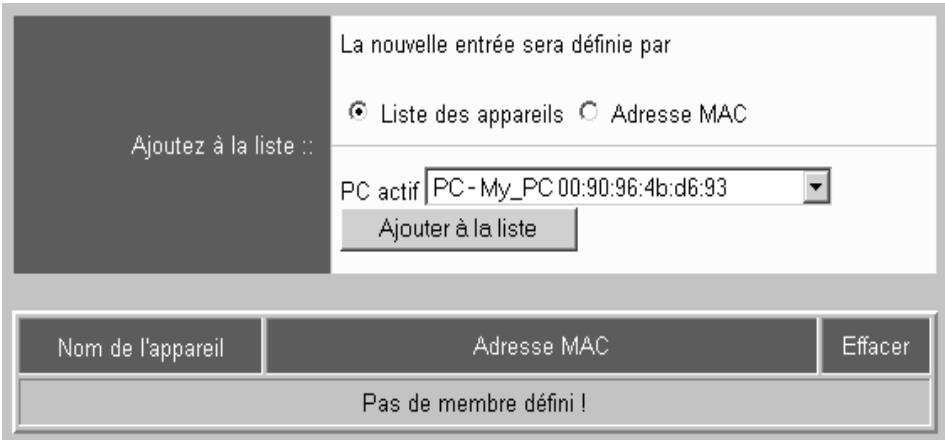
text_image
Ajoutez à la liste :: La nouvelle entrée sera définie par ○ Liste des appareils ○ Adresse MAC PC actif PC - My_PC 00:90:96:4b:d6:93 Ajouter à la liste Nom de l'appareil Adresse MAC Effacer Pas de membre défini !Celle-ci peut être constituée de deux manières :
◆ à partir de la liste des ordinateurs connectés
Utilisez cette possibilité lorsque les adresses IP ont été attribuées au sein du réseau local par le serveur DHCP du routeur et que les ordinateurs correspondants sont connectés.
- Dans ce cas, sélectionnez Liste des appareils.
- Sélectionnez ensuite dans la liste les différents ordinateurs que vous souhaitez autoriser, puis cliquez sur Ajouter à la liste.
Remarque :
Pour ajouter à cette liste des ordinateurs qui ne sont pas connectés à cet instant, désactivez dans un premier temps la liste d'accès MAC, puis déclarez sur votre routeur tous les ordinateurs à ajouter dans la liste. Enfin, réactivez la liste d'accès MAC.
◆ En spécifiant directement l'adresse MAC
Utilisez cette possibilité lorsque l'attribution d'adresse n'est pas assurée par le serveur DHCP de votre routeur mais que les adresses IP sont attribuées de manière statique ou que les ordinateurs que vous souhaitez ajouter à la liste ne sont pas actuellement connectés au routeur.
Remarque :
Vous pouvez utiliser, à partir de l'Invite de commande MS DOS, la commande ipconfig /all, exécutée sur les ordinateurs correspondants, pour identifier les adresses MAC des adaptateurs réseau sans fil des ordinateurs.
- Dans ce cas, sélectionnez Adresse MAC.
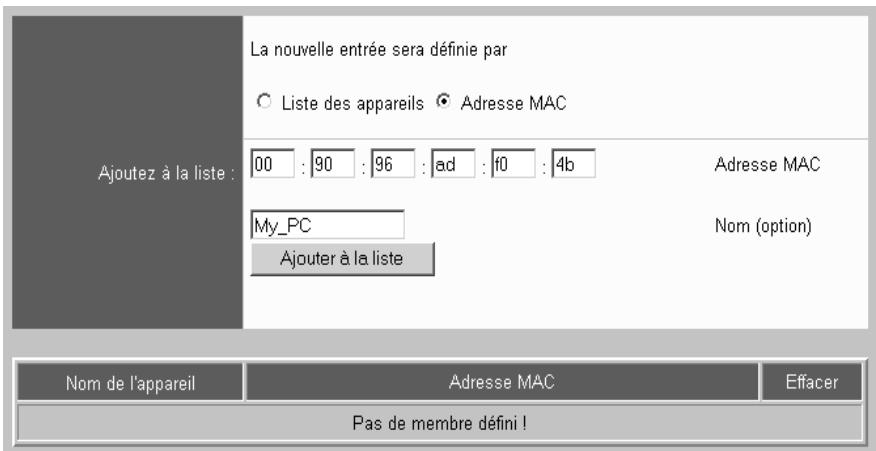
text_image
La nouvelle entrée sera définie par ○ Liste des appareils ● Adresse MAC Ajoutez à la liste : 00 : 90 : 96 : ad : f0 : 4b My_PC Ajouter à la liste Adresse MAC Nom (option) Nom de l'appareil Adresse MAC Effacer Pas de membre défini !- Spécifiez successivement les adresses MAC des ordinateurs que vous souhaitez autoriser. Pour plus de clarté, attribuez un nom à l'ordinateur et cliquez sur Ajouter à la liste.
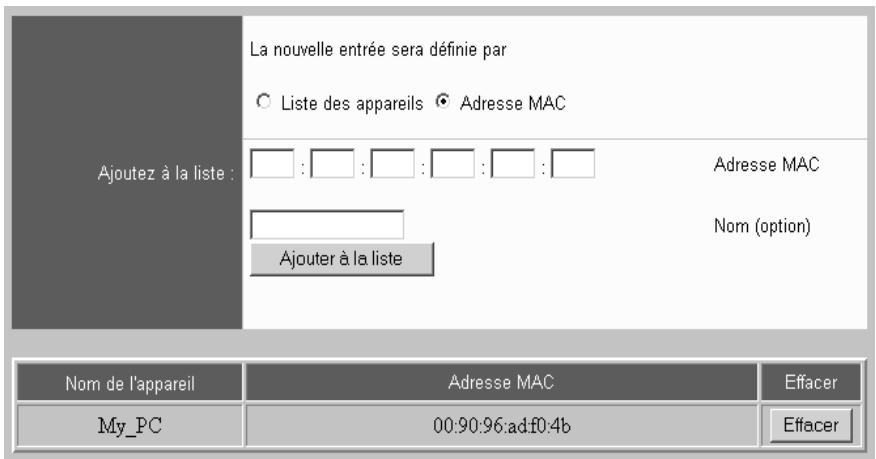
text_image
La nouvelle entrée sera définie par ○ Liste des appareils ● Adresse MAC Ajoutez à la liste : □ : □ : □ : □ : □ : □ Adresse MAC Nom (option) Ajouter à la liste Nom de l'appareil Adresse MAC Effacer My_PC 00:90:96:adf0:4b Effacer→ Pour effacer une entrée, cliquez dans la colonne à droite de l'entrée sur Effacer.
→ Cliquez sur le bouton SUIVANT pour valider les paramètres.
Hinweis
Pour créer ou modifier ultérieurement le contrôle d'accès, utilisez la fonction suivante dans l'Installation avancée : Réglages sans fil – Contrôle d'accès
Enregistrement de la configuration
Dernière étape de l'Installation de sécurité : vous pouvez sauvegarder dans un fichier la configuration courante de votre routeur et l'enregistrer sur votre ordinateur ou sur un autre support de données. La configuration courante est sauvegardée. Cela concerne également la configuration que vous avez déjà définie précédemment dans l'Installation de base ou dans l'Installation avancée. Si cela s'avère nécessaire, vous pouvez utiliser ce fichier pour restaurer la configuration courante de votre routeur. La restauration des fichiers sauvegardés est réalisée lors de l'Installation avancée, à partir de la commande Administration – Sauvegarde et restauration.
Etape 5 / 5 : Terminer
Vous pouvez sauvegarder vos réglages sur votre PC. Si ultérieurement vous rencontrez des problèmes avec la configuration de votre routeur, vous pouvez transférer ce fichier de configuration à votre routeur. Cette fonction est disponible dans le menu de configuration avancé, administrateur, sauvegarde & restauration.
□ Enregistrer la configuration sur le PC
Vous trouvez d'autres fonctions de sécurité comme le filtrage et le renvoi de port dans l'installation avancée.
Si vous avez modifié la SSID ou le code WEP, vous allez perdre la connexion avec le routeur. Vous devez entrer les mêmes réglages dans l'utilitaire de votre PC raccordé sans fil.
→ Si vous voulez sauvegarder les paramètres courants, cliquez sur Enregistrer la configuration sur le PC. Si vous ne voulez pas sauvegarder la configuration courante, désactivez cette option.
→ Cliquez sur TERMINER pour terminer l'Installation de sécurité.
→ Si vous avez activé la case à cocher Enregistrer la configuration sur le PC, la boîte de dialogue de téléchargement de fichier de votre navigateur s'ouvre. Vous devez préciser l'emplacement du fichier à sauvegarder.
Les paramètres de l'Installation de sécurité sont à présent activés sur votre routeur.
Hinweis
Pour modifier ultérieurement le SSID, utilisez la fonction suivante dans l'Installation avancée : Administration – Sauvegarde et restauration
Configuration de sécurité sur les adaptateurs réseau
Vous devez à présent configurer le SSID et, le cas échéant, le code WEP ou le code WPA pour tous les adaptateurs réseau sans fil de vos PC. Vous pourrez ensuite vous reconnecter à votre routeur.
Modification du SSID sur les adaptateurs réseau
Sur les Gigaset PC Card 54, Gigaset PCI Card 54 ou un Gigaset adaptateur USB, vous disposez du Moniteur Gigaset WLAN Adapter pour modifier le SSID.
La procédure est la suivante :
→ Double-cliquez sur l'icône correspondant au Moniteur Gigaset WLAN Adapter dans la barre des tâches.
L'outil Moniteur Gigaset WLAN Adapter apparaît alors.
◆ Ouvrez l'onglet Configuration.
(Les interfaces utilisateur peuvent varier légèrement d'un appareil à l'autre.)
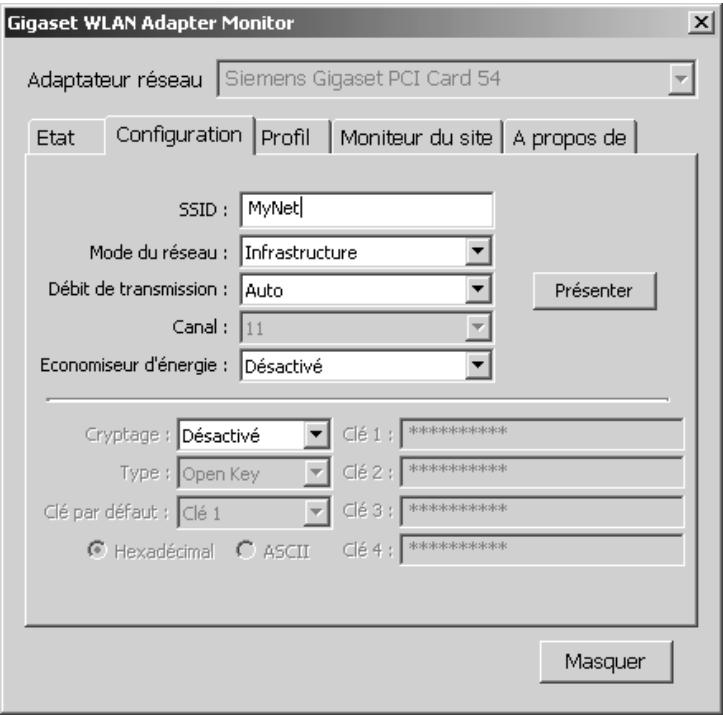
text_image
Gigaset WLAN Adapter Monitor Adaptateur réseau Siemens Gigaset PCI Card 54 Etat Configuration Profil Moniteur du site A propos de SSID : MyNet Mode du réseau : Infrastructure Débit de transmission : Auto Canal : 11 Economiseur d'énergie : Désactivé Présenter Cryptage : Désactivé Clé 1 : ********** Type : Open Key Clé 2 : ********** Clé par défaut : Clé 1 Clé 3 : ********** Hexadécimal ASCII Clé 4 : ********** Masquer→ Saisissez dans le champ SSID la même valeur que celle que vous avez précédemment saisie pour le routeur.
→ Cliquez sur Présenter. La liaison avec le routeur est rétablie.
→ Cliquez sur Masquer pour refermer la fenêtre.
Dans le cas où vous avez configuré le chiffrement WEP sur le routeur, reportez-vous à la section suivante. Si vous utilisez la méthode de chiffrement WPA-PSK sur le routeur, vous trouverez
◆ un guide pour la configuration du chiffrement du Gigaset adaptateur USB, page 54,
◆ un guide pour la configuration de Windows XP, page 55.
Réglage du chiffrement WEP sur les adaptateurs réseau
Pour tous les adaptateurs réseau qui veulent communiquer à partir du Gigaset SE505 dsl/cable, vous devez entrer la même clé que celle qui a été définie pour le routeur.
Pour la configuration du Gigaset PC Card 54, du Gigaset PCI Card 54 ou d'un Gigaset adaptateur USB, vous disposez du Moniteur Gigaset WLAN Adapter.
La procédure pour la création de la clé WEP est la suivante :
→ Double-cliquez sur l'icône correspondant au Moniteur Gigaset WLAN Adapter dans la barre des tâches.
L'outil Moniteur Gigaset WLAN Adapter apparaît alors.
→ Ouvrez l'onglet Configuration.
(Les interfaces utilisateur peuvent varier légèrement d'un appareil à l'autre.)
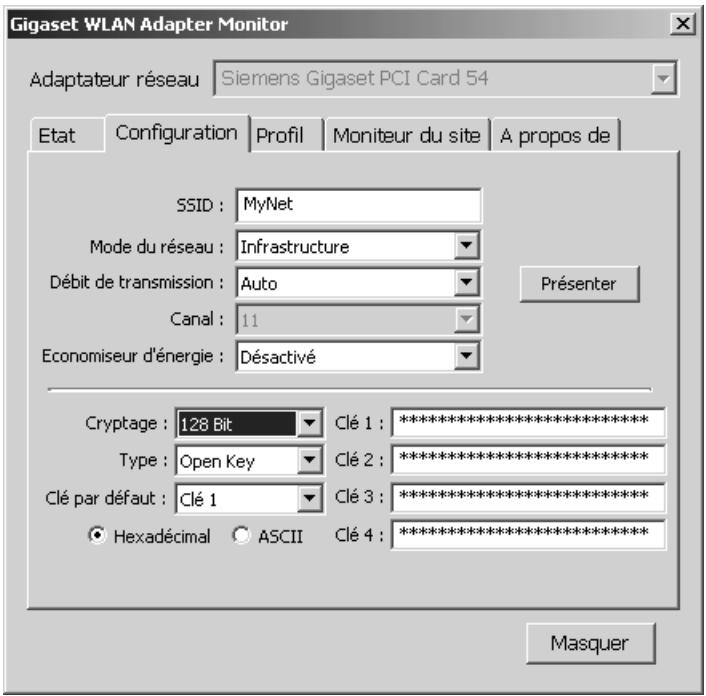
text_image
Gigaset WLAN Adapter Monitor Adaptateur réseau Siemens Gigaset PCI Card 54 Etat Configuration Profil Moniteur du site A propos de SSID : MyNet Mode du réseau : Infrastructure Débit de transmission : Auto Canal : 11 Economiseur d'énergie : Désactivé Présenter Cryptage : 128 Bit Clé 1 : ************ Type : Open Key Clé 2 : ************ Clé par défaut : Clé 1 Clé 3 : ************ Hexadécimal ASCII Clé 4 : ************ Masquer→ Sélectionnez à partir du menu de sélection Sécurité/Cryptage un mode de chiffrement (dans notre exemple 128 bits). La sélection doit correspondre à celui défini sur le routeur.
→ Sélectionnez l'une des quatre clés comme Clé par défaut.
→ Vous pouvez attribuer au choix une clé hexadécimale ou une clé ASCII. La sélection doit correspondre à celle définie sur le routeur.
→ Saisissez dans le champ correspondant à la Clé par défaut sélectionnée la clé que vous avez notée lors de la configuration.
→ Cliquez sur Présenter.
À noter :
Lorsque la transmission est terminée, la liaison peut être coupée pendant quelques instants.
→ Vous pouvez voir sur l'onglet Etat à quel moment la liaison est de nouveau rétablie.
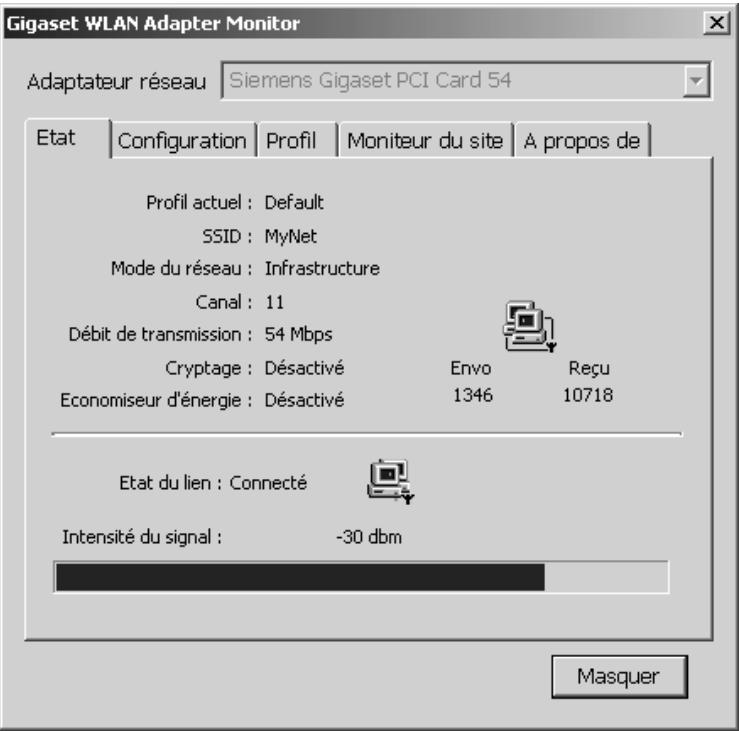
text_image
Gigaset WLAN Adapter Monitor Adaptateur réseau Siemens Gigaset PCI Card 54 Etat Configuration Profil Moniteur du site A propos de Profil actuel : Default SSID : MyNet Mode du réseau : Infrastructure Canal : 11 Débit de transmission : 54 Mbps Cryptage : Désactivé Envo Reçu Economiseur d'énergie : Désactivé 1346 10718 Etat du lien : Connecté Intensité du signal : -30 dbm Masquer→ Cliquez sur Masquer pour refermer la fenêtre.
Le chiffrement WEP est à présent réglé pour votre réseau.
À noter :
Dans le cas où la clé que vous avez entrée sur l'adaptateur ne correspond pas à celle du routeur, l'adaptateur réseau ne peut plus recevoir de données du routeur ou lui en envoyer. Dans le cas où vous avez oublié de noter la clé que vous avez créée, vous pouvez procéder de deux manières :
Réinitialisez le routeur. Maintenez enfoncé le bouton de réinitialisation situé à l'arrière de l'appareil pendant au moins 7 secondes. Remarque : cette opération rétablit le réglage usine pour l'ensemble des paramètres. Désactivez ensuite le chiffrement pour l'adaptateur réseau également et recommencez.
◆ Configurez à nouveau la fonction WEP pour le routeur sur un ordinateur connecté par câble au routeur.
Configuration du chiffrement WPA sur le Gigaset adaptateur USB
Pour tous les adaptateurs réseau qui veulent communiquer à partir du Gigaset SE505 dsl/cable, vous devez entrer la même clé que celle qui a été définie pour le routeur.
Pour la configuration du Gigaset adaptateur USB, vous disposez du Moniteur Gigaset WLAN Adapter. L'interface utilisateur peut être légèrement différente pour d'autres adaptateurs réseau.
La procédure pour enregistrer la clé WPA est la suivante :
→ Double-cliquez sur l'icône correspondant au Moniteur Gigaset WLAN Adapter dans la barre des tâches.
text_image
6:54 PML'outil Moniteur Gigaset WLAN Adapter s'affiche.
→ Ouvrez l'onglet Configuration.
Les paramètres de sécurité sont définis dans la rubrique Sécurité de l'onglet Configuration. Le cryptage est par défaut désactivé sur cet onglet. Pour vous connecter au réseau sans fil chiffré, vous devez activer les options de sécurité de votre Gigaset adaptateur USB.
→ Cliquez sur le bouton Cryptage désactivé pour activer les zones de saisie. Le bouton passe à Cryptage activé.
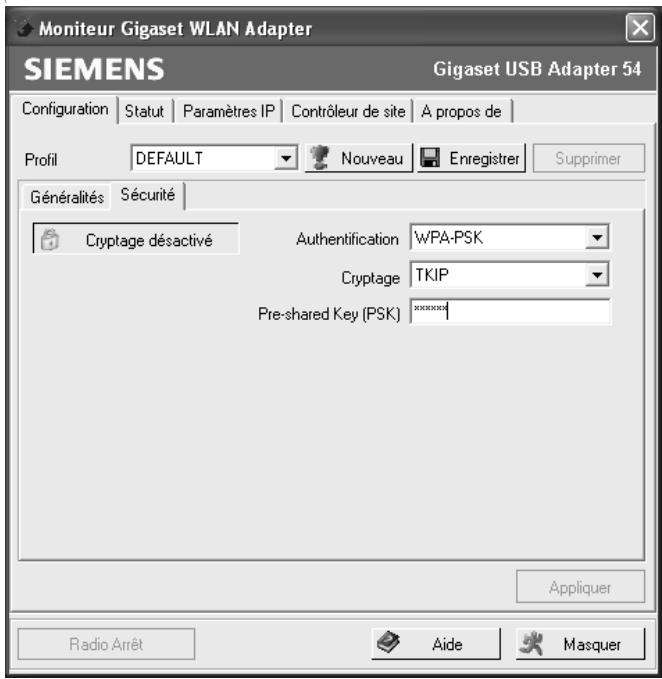
text_image
Moniteur Gigaset WLAN Adapter SIEMENS Gigaset USB Adapter 54 Configuration | Statut | Paramètres IP | Contrôleur de site | A propos de | Profil | DEFAULT | Nouveau | Enregistrer | Supprimer Généralités | Sécurité | Cryptage désactivé Authentication | WPA-PSK Cryptage | TKIP Pre-shared Key (PSK) ****# Appliquer Radio Arrêt Aide MasquerEn fonction de votre voisinage réseau, vous devez à présent poursuivre la configuration.
→ Dans le menu, cliquez sur l'option Authentication.
→ Sélectionnez la méthode de chiffrement TKIP dans le champ Sécurité/Cryptage.
Lors de la sélection de la méthode de chiffrement, gardez présent à l'esprit que deux partenaires de communication doivent utiliser le même mode de chiffrement.
→ Saisissez dans la zone Pre-Shared Key (PSK) la clé que vous avez entrée pour le routeur, par exemple xyz545556cba.
Gardez présent à l'exprit que tous les composants au sein d'un doivent utiliser la même Pre-Shared Key (PSK) pour pouvoir communiquer.
→ Cliquez sur Appliquer pour valider les modifications.
Les options de sécurité de votre Gigaset adaptateur USB sont activées. La communication avec le Gigaset SE505 dsl/cable est établie.
À noter :
Dans le cas où la clé que vous avez entrée sur l'adaptateur ne correspond pas à celle du routeur, l'adaptateur réseau ne peut plus recevoir de données du routeur ou lui en envoyer. Dans le cas où vous avez oublié de noter la clé que vous avez créée, vous pouvez procéder de deux manières :
Réinitialisez le routeur. Vous devez pour cela éteindre le routeur, presser sur le bouton de réinitialisation sur le dos de l'appareil, pendant au moins 7 secondes. Remarque : cette opération rétablit le réglage usine pour l'ensemble des paramètres. Désactivez ensuite le chiffrement pour l'adaptateur réseau également et recommencez.
◆ Configurez à nouveau la fonction WPA du routeur sur un ordinateur connecté par câble au routeur.
Configuration du chiffrement WPA sous Windows XP
Avant de configurer le chiffrement WPA pour votre PC, tenez compte des remarques suivantes :
Si le chiffrement WPA n'est pas pris en charge par votre adaptateur réseau, il n'est possible de l'utiliser que si votre PC utilise le système d'exploitation Windows XP. Vous avez également besoin du Service Pack 1 (SP1) Windows XP et d'un patch supplémentaire de Microsoft pour SP1. Il s'agit du patch numéro 815485. Il est déjà intégré au Service Pack SP2.
Les informations relatives au chiffrement, au patch et aux fichiers sont disponibles sur le serveur Microsoft : http://www.microsoft.fr ou http://www.microsoft.com.
Cliquez sur le lien Support et entrez sous « Search the Knowledge Base » le numéro de patch 815485. Vous obtenez ensuite un document comportant également un lien vers le téléchargement du logiciel.
Commencez par installer le logiciel sur votre PC.
Les pilotes peuvent chiffrer et déchiffrer des paquets de données conformément à la méthode WPA. La configuration du chiffrement n'est cette fois-ci pas réalisée via
l'outil Moniteur Gigaset WLAN Adapter. Elle doit être renseignée dans la configuration de Windows XP.
Suivez la procédure indiquée ci-après pour configurer le PC de manière à utiliser le service correspondant de Windows XP à la place du moniteur.
→ Désactivez le Moniteur Gigaset WLAN Adapter (par exemple en le retirant du démarrage automatique ou en cliquant à l'aide du bouton droit de la souris sur son icône dans la Barre des tâches puis sur Terminer).
→ Cliquez ensuite sur Démarrage – Panneau de configuration – Outils d'administration – Services.
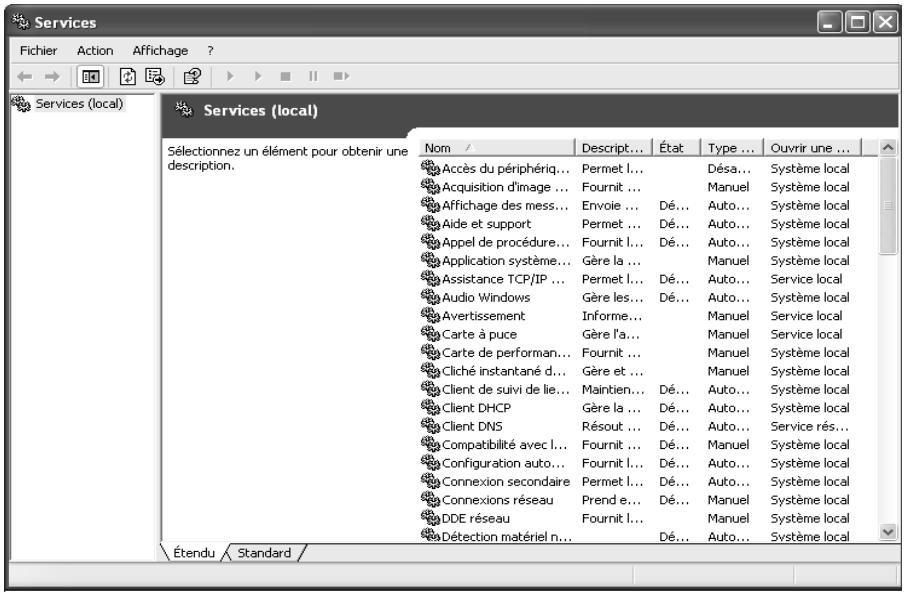
text_image
Services Fichier Action Affichage ? Services (local) Services (local) Sélectionnez un élément pour obtenir une description. Nom Descript... État Type ... Ouvrir une ... Accès du périphériq... Permet l... Acquisition d'image ... Fournit ... Affichage des mess... Envoie ... Dé... Auto... Système local Aide et support Permet ... Dé... Auto... Système local Appel de procédure... Fournit l... Dé... Auto... Système local Application système... Gère la ... Assistance TCP/IP ... Permet l... Dé... Auto... Service local Audio Windows Gère les... Dé... Auto... Système local Avertissement Informe... Carte à puce Gère l'a... Carte de performan... Fournit ... Cliché instantané d... Gère et ... Client de suivi de lie... Maintien... Dé... Auto... Système local Client DHCP Gère la ... Dé... Auto... Système local Client DNS Résout ... Dé... Auto... Service rés... Compatibilité avec l... Fournit ... Dé... Manuel Système local Configuration auto... Fournit l... Dé... Auto... Système local Connexion secondaire Permet l... Dé... Auto... Système local Connexions réseau Prend e... Dé... Manuel Système local DDE réseau Fournit l... Détection matériel n... Étendu Standard→ Vérifiez si
- le service Configuration sans fil a le statut Démarré, - est enregistré comme type de démarrage Automatique.
Dans le cas contraire, modifiez la configuration.
Vous devez ensuite définir la configuration correcte des paramètres WPA.
→ Cliquez sur Démarrer – Panneau de configuration Connexions réseau.
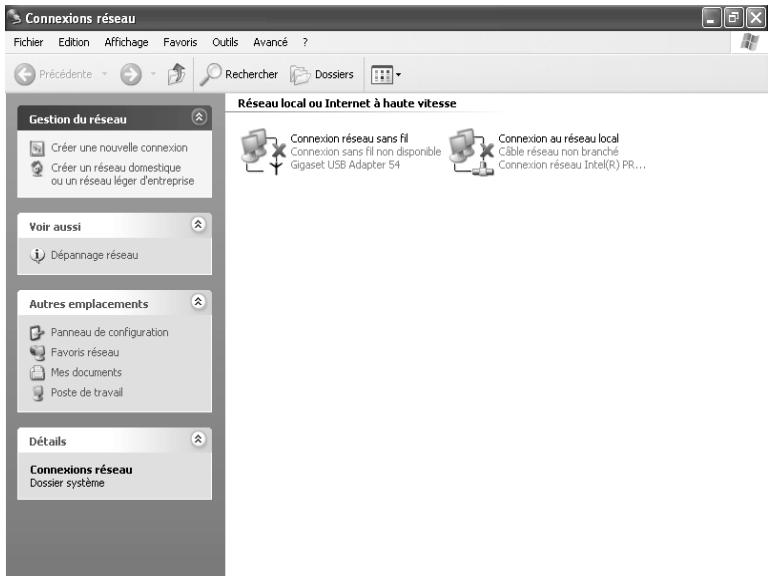
text_image
Connexions réseau Fichier Edition Affichage Favors Outils Avancé ? Précédente Rechercher Dossiers Gestion du réseau Créer une nouvelle connexion Créer un réseau domestique ou un réseau léger d'entreprise Voir aussi Dépannage réseau Autres emplacements Panneau de configuration Favoris réseau Mes documents Poste de travail Détails Connexions réseau Dossier système Réseau local ou Internet à haute vitesse Connexion réseau sans fil Connexion sans fil non disponible Gigaset USB Adapter 54 Connexion au réseau local Câble réseau non branché Connexion réseau Intel(R) PR...→ Cliquez à l'aide du bouton droit de la souris sur Connexions réseau sans fil, puis sur Afficher les réseaux sans fil disponibles et cliquez dans la boîte de dialogue suivante sur Avancé. L'onglet Réseaux sans fil apparaît.
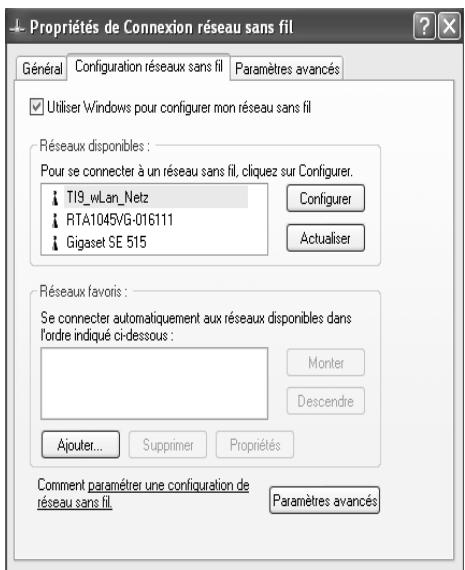
text_image
Propriétés de Connexion réseau sans fil Général Configuration réseaux sans fil Paramètres avancés Utiliser Windows pour configurer mon réseau sans fil Réseaux disponibles : Pour se connecter à un réseau sans fil, cliquez sur Configurer. TI9_wLan_Netz RTA1045VG-016111 Gigaset SE 515 Configurer Actualiser Réseaux favors : Se connecter automatiquement aux réseaux disponibles dans l'ordre indiqué ci-dessous : Monter Descendre Ajouter... Supprimer Propriétés Comment paramétrer une configuration de réseau sans fil Paramètres avancés→ Activez la case à cocher Utiliser Windows pour configurer mon réseau sans-fil
→ Sélectionnez le réseau auquel vous voulez vous connecter, en l'identifiant à l'aide du SSID.
→ Cliquez ensuite sur Configurer. La boîte de dialogue de saisie des paramètres de configuration s'ouvre.
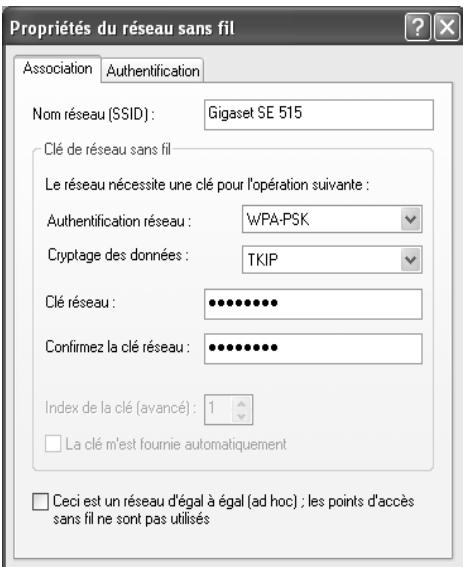
text_image
Propriétés du réseau sans fil Association Authentication Nom réseau (SSID) : Gigaset SE 515 Clé de réseau sans fil Le réseau nécessite une clé pour l'opération suivante : Authentication réseau : WPA-PSK Cryptage des données : TKIP Clé réseau : ••••••••• Confirmez la clé réseau : •••••••••• Index de la clé (avancé) : 1 La clé m'est fournie automatiquement Ceci est un réseau d'égal à égal (ad hoc) ; les points d'accès sans fil ne sont pas utilisésLors de la configuration de WPA sur votre PC, veillez à entrer des valeurs correspondant à votre partenaire de communication (Gigaset SE505 dsl/cable).
Le SSID est prédéfini.
→ Sélectionnez WPA-PSK (WPA-Pre-Shared Key) dans le champ Authentication réseau et TKIP dans le champ Chiffrement des données
La clé réseau présente sur votre PC doit être identique à la clé pré-partagée de votre partenaire de communication.
→ Refermez les boîtes de dialogue ouvertes en cliquant sur OK
Le chiffrement WPA est configuré. La connexion réseau est établie.
Jeux pour Internet
Votre routeur Gigaset est doté de fonctionnalités de traduction d'adresse NAT (Network Address Translation). La traduction d'adresse réseau (NAT) permet à plusieurs utilisateurs au sein de votre réseau local d'accéder à Internet à partir d'une ou de plusieurs adresses IP publiques. Par défaut, toutes les adresses IP locales sont « NATtées » sur l'adresse IP officielle de votre routeur.
Une propriété du NAT est qu'aucune donnée provenant d'Internet ne soit autorisée à entrer dans votre réseau local, qui n'ait pas été demandée explicitement par un ordinateur du réseau local. La plupart des applications Internet fonctionnent également sans problème derrière un pare-feu NAT. Ainsi, lorsque vous demandez des pages Internet ou que vous envoyez ou recevez un message électronique, la demande de donnée Internet est acheminée depuis un ordinateur du réseau local et le routeur laisse passer les données. Le routeur ouvre un port exactement pour l'application. Un port est une adresse interne à l'ordinateur, à partir de laquelle les données peuvent être échangées entre un serveur sur Internet et un client localisé sur un ordinateur au sein d'un réseau local. La communication empruntant un port se base sur les règles correspondant au protocole TCP ou UDP.
Lorsqu'une application tente, de l'extérieur du réseau, d'envoyer un appel à un ordinateur situé au sein du réseau local, cette action est rejetée par le routeur. Il n'y a aucun port d'ouvert à travers lequel les données pourraient pénétrer au sein du réseau local.
Certaines applications telles que les jeux sur Internet, la vidéoconférence, la téléphonie sur Internet, etc. utilisent plusieurs connexions. Par ailleurs, il est important, pour ces applications, de permettre aux demandes émises par des utilisateurs depuis Internet, de parvenir aux utilisateurs intégrant le réseau local. Il est donc possible que ces fonctions soient inopérantes dans un premier temps lorsque la traduction d'adresse réseau est activée. Si vous tenez cependant à exécuter de telles applications, vous devez configurer pour elles la redirection de port.
La transmission de port (redirection des requêtes sur certains ports) vous permet de demander au routeur de rediriger des requêtes provenant d'Internet pour un service donné, en l'occurrence un jeu, vers le ou les ports correspondants présents sur l'ordinateur sur lequel le jeu est exécuté.
Démarrer la configuration
Pour démarrer la configuration, veuillez suivre la procédure indiquée :
→ Redémarrez le navigateur Internet.
→ Entrez l'adresse IP du routeur dans la zone d'adresse de votre navigateur Web. Si vous n'avez pas configuré votre appareil avec une autre adresse IP, l'adresse est
http://192.168.2.1
La page Internet demandée s'ouvre alors avec une boîte de dialogue de connexion.
→ Dans le cas où il a déjà été attribué un mot de passe, entrez-le et cliquez sur LOGIN.
→ Lorsque vous êtes connecté, cliquez sur Installation avancée.
→ Ouvrez le menu Serveur virtuel.
→ Cliquez ensuite sur le lien Serveur virtuel – Renvoi de port.
Définition de transmission de port pour les jeux
L'exemple suivant décrit la configuration de la transmission de port pour
- le jeu « MSN-GAMING-ZONE » sur l'ordinateur « My_PC ». La configuration pour ce jeu est prédéfinie et peut être reprise.
L'ordinateur doit être connecté sur le routeur.
le jeu « My_Game » sur l'ordinateur « My_GamesPC ». La configuration pour ce jeu est prédéfinie et peut être exécutée. Actuellement, l'ordinateur n'est pas identifié auprès du routeur.
Mise en place de la transmission de port pour MSN-GAMING-ZONE
Renvoi de port
Le renvoi est utilisé pour fournir un accès externe à vos ordinateurs locaux. Si vous souhaitez faire tourner un logiciel de serveur sur un PC de votre réseau local, vous devez renwoyer le service correspondant sur ce PC.
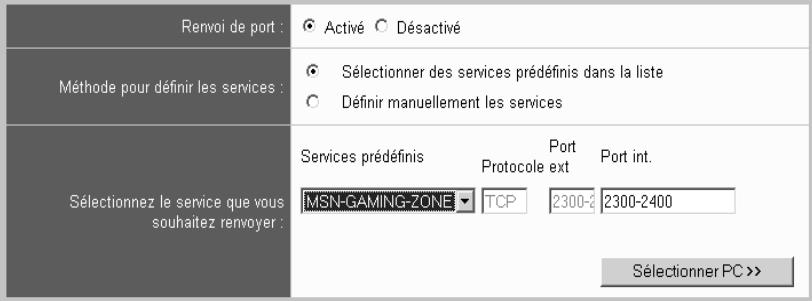
text_image
Renvoi de port : ● Activé ○ Désactivé Méthode pour définir les services : ● Sélectionner des services prédéfinis dans la liste ○ Définir manuellement les services Sélectionnez le service que vous souhaitez renvoyer : Services prédéfinis Port Protocole ext Port int. MSN-GAMING-ZONE TCP 2300-2 2300-2400 Sélectionner PC >>→ Sélectionnez Sélectionner des services prédéfinis dans la liste.
→ Sélectionnez le jeu prédéfini MSN-GAMING-ZONE à partir de la liste de choix. Le protocole et les ports interne et externe sont ajoutés automatiquement.
→ Sélectionnez à présent l'ordinateur sur lequel le jeu s'exécute. Cliquez à cet effet sur Sélectionner PC >>.
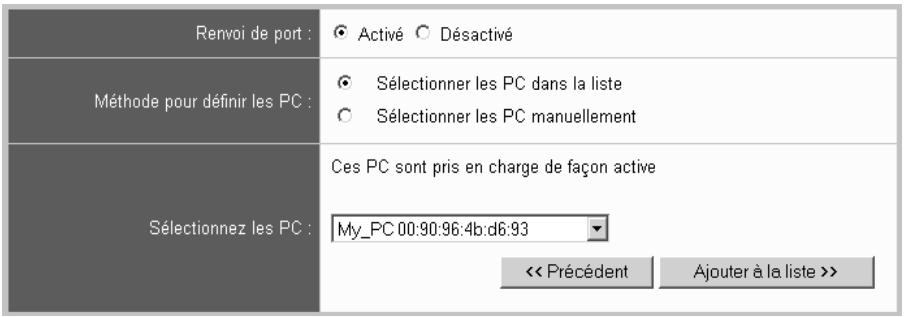
text_image
Renvoi de port : ● Activé ○ Désactivé Méthode pour définir les PC : ● Sélectionner les PC dans la liste ○ Sélectionner les PC manuellement Sélectionnez les PC : Ces PC sont pris en charge de façon active My_PC 00:90:96:4b:d6:93 << Précédent Ajouter à la liste >>→ Sélectionnez l'option Sélectionner les PC dans la liste.
→ Sélectionnez l'ordinateur dans la liste des ordinateurs identifiés.
→ Cliquez sur Ajouter à la liste.
→ Cliquez sur APPLIQUER. Une entrée supplémentaire pour le jeu et l'ordinateur correspondant apparaît dans la liste.

text_image
Service entrant Ce service sera renvoyé à Détails Effacer Nom Port ext. Nom du PC Port int. MAN-GAMING-ZONE 2300-2400 My_PC 2300-2400 Détail EffacerDéfinition de transmission de port pour les jeux non préconfigurés
À noter :
Afin de configurer la transmission de port, vous avez besoin d'informations concernant le protocole et les ports interne et externe utilisés par l'application. Vous trouverez cette information dans la documentation de votre jeu ou sur le site Web de l'éditeur du jeu.
→ Sélectionnez Définir manuellement les services
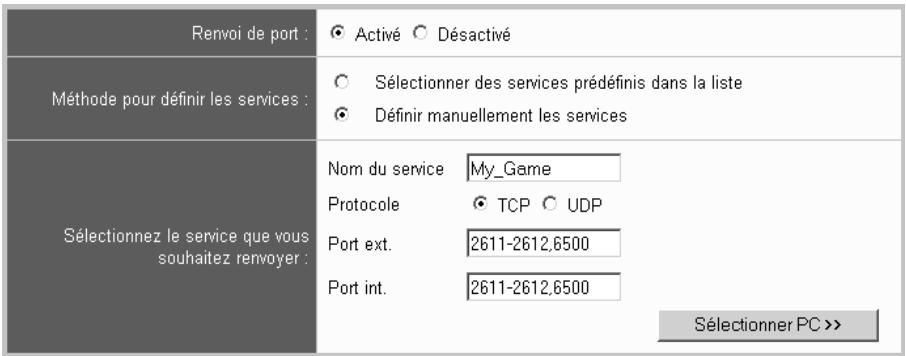
text_image
Renvoi de port : ● Activé ○ Désactivé Méthode pour définir les services : ○ Sélectionner des services prédéfinis dans la liste ● Définir manuellement les services Sélectionnez le service que vous souhaitez renvoyer : Nom du service My_Game Protocole ● TCP ○ UDP Port ext. 2611-2612,6500 Port int. 2611-2612,6500 Sélectionner PC >>Jeux pour Internet
→ Spécifiez le nom du jeu et sélectionnez le protocole.
→ Spécifiez le port externe sur lequel les messages sont attendus pour ce jeu. Vous pouvez utiliser un tiret pour définir une plage de numéros de ports ou bien une virgule pour séparer différents numéros de ports.
→ Spécifiez le port interne ou les ports externes à utiliser pour la redirection des messages.
→ Sélectionnez à présent l'ordinateur sur lequel le jeu s'exécute. Cliquez à cet effet sur Sélectionner PC >>.
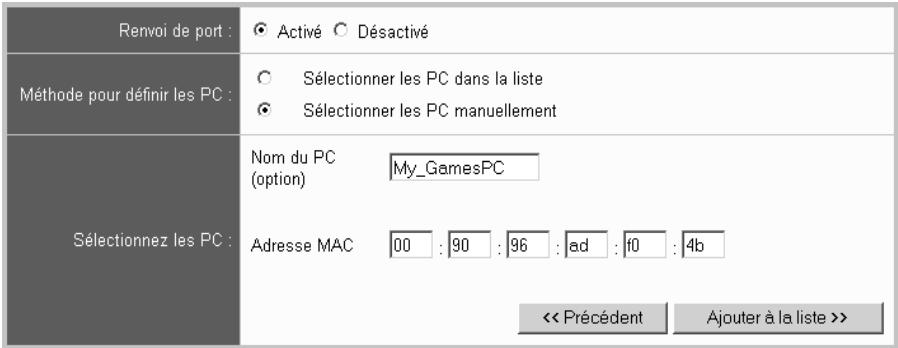
text_image
Renvoi de port : ● Activé ○ Désactivé Méthode pour définir les PC : ○ Sélectionner les PC dans la liste ● Sélectionner les PC manuellement Sélectionnez les PC : Nom du PC option My_GamesPC Adresse MAC 00 : 90 : 96 : ad : f0 : 4b << Précédent Ajouter à la liste >>→ Sélectionnez l'option Sélectionner les PC manuellement.
→ Spécifiez le nom et l'adresse MAC de l'ordinateur.
Remarque :
Vous pouvez utiliser, à partir de l'Invite de commande MS DOS, la commande ipconfig /all, exécutée sur les ordinateurs correspondants, pour identifier les adresses MAC des adaptateurs réseau sans fil des ordinateurs.
→ Cliquez sur Ajouter à la liste.
→ Cliquez sur APPLIQUER. Une entrée supplémentaire pour le jeu et l'ordinateur correspondant apparaît dans la liste.
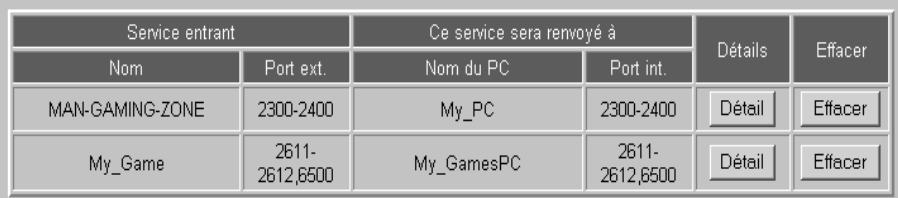
text_image
Service entrant Ce service sera renvoyé à Détails Effacer Nom Port ext. Nom du PC Port int. MAN-GAMING-ZONE 2300-2400 My_PC 2300-2400 Détail Effacer My_Game 2611- 2612,6500 My_GamesPC 2611- 2612,6500 Détail Effacer→ Cliquez à nouveau sur APPLIQUER pour valider la nouvelle liste.
Conférences réseau avec Netmeeting
Votre routeur Gigaset est doté de fonctionnalités de traduction d'adresse NAT (Network Address Translation). La traduction d'adresse réseau (NAT) permet à plusieurs utilisateurs au sein de votre réseau local d'accéder à Internet à partir d'une ou de plusieurs adresses IP publiques. Par défaut, toutes les adresses IP locales sont « NATtées » sur l'adresse IP officielle de votre routeur.
Une propriété du NAT est qu'aucune donnée provenant d'Internet ne soit autorisée à entrer dans votre réseau local, qui n'ait pas été demandée explicitement par un ordinateur du réseau local. La plupart des applications Internet fonctionnent également sans problème derrière un pare-feu NAT. Ainsi, lorsque vous demandez des pages Internet ou que vous envoyez ou recevez un message électronique, la demande de donnée Internet est acheminée depuis un ordinateur du réseau local et le routeur laisse passer les données. Le routeur ouvre exactement un port pour l'application utilisée pour échanger des données entre un serveur sur Internet et un client localisé sur un ordinateur au sein d'un réseau local. Lorsqu'une application tente, de l'extérieur du réseau, d'envoyer un appel à un ordinateur situé au sein du réseau local, cette action est rejetée par le routeur. Il n'y a aucun port d'ouvert à travers lequel les données pourraient pénétrer au sein du réseau local.
Microsoft Netmeeting peut être utilisé pour tenir des conférences virtuelles sur Internet. MS Netmeeting est une application complexe utilisant plusieurs ports ou plages de ports, des ports attribués dynamiquement ainsi que des ports spécifiques. Par ailleurs, il est important, pour cette application, de permettre aux demandes émises par des utilisateurs depuis Internet, de parvenir aux utilisateurs intégrant le réseau local. Il est donc possible que cette application soit inopérante dans un premier temps lorsque la traduction d'adresse réseau est activée.
Cependant, afin de permettre à Netmeeting de fonctionner sans restriction, vous pouvez contourner la fonction NAT pour cette application en configurant le routeur de manière à fonctionner comme serveur virtuel pour Netmeeting. Vu de l'extérieur, le routeur fait office de serveur. Il reçoit sous son adresse IP publique les demandes émanant des utilisateurs Netmeeting distants et les redirige automatiquement vers l'utilisateur Netmeeting local.
Démarrer la configuration
Pour démarrer la configuration, veuillez suivre la procédure indiquée :
→ Redémarrez le navigateur Internet.
→ Entrez l'adresse IP du routeur dans la zone d'adresse de votre navigateur Web. Si vous n'avez pas configuré votre appareil avec une autre adresse IP, l'adresse est
http://192.168.2.1
La page Internet demandée s'ouvre alors avec une boîte de dialogue de connexion.
→ Dans le cas où il a déjà été attribué un mot de passe, entrez-le et cliquez sur LOGIN.
→ Lorsque vous êtes connecté, cliquez sur Installation avancée.
→ Ouvrez le menu Serveur virtuel.
→ Cliquez ensuite sur le lien Serveur virtuel – Renvoi de port.
Définition de transmission de port pour Netmeeting
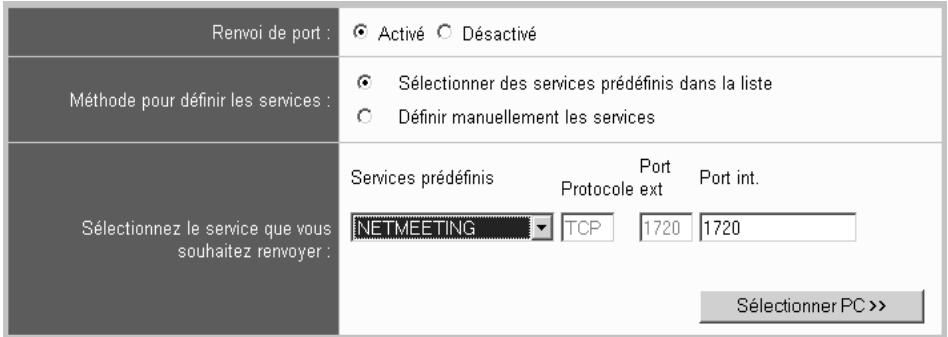
text_image
Renvoi de port : ● Activé ○ Désactivé Méthode pour définir les services : ● Sélectionner des services prédéfinis dans la liste ○ Définir manuellement les services Sélectionnez le service que vous souhaitez renvoyer : Services prédéfinis Protocole ext Port int. NETMEETING TCP 1720 1720 Sélectionner PC >>→ Sélectionnez Sélectionner des services prédéfinis dans la liste.
→ Sélectionnez le service prédéfini NETMEETING à partir de la liste de sélection. Le protocole et les ports interne et externe sont ajoutés automatiquement.
→ Sélectionnez à présent l'ordinateur sur lequel Netmeeting doit s'exécuter. Cliquez à cet effet sur Sélectionner PC >>.
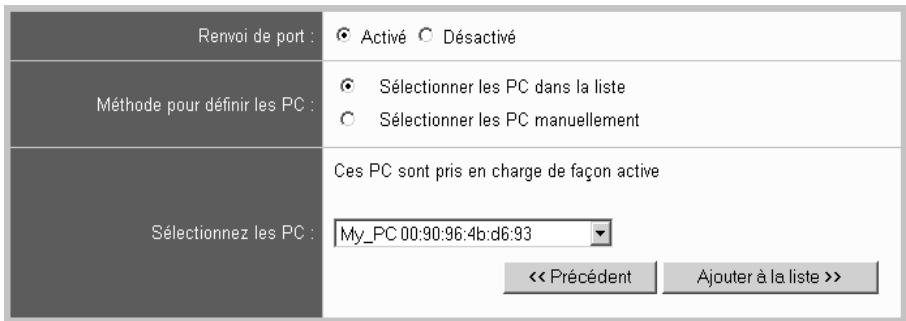
text_image
Renvoi de port : ● Activé ○ Désactivé Méthode pour définir les PC : ● Sélectionner les PC dans la liste ○ Sélectionner les PC manuellement Sélectionnez les PC : Ces PC sont pris en charge de façon active My_PC 00:90:96:4b:d6:93 << Précédent Ajouter à la liste >>→ Sélectionnez Sélectionner les PC dans la liste.
→ Sélectionnez l'ordinateur dans la liste des ordinateurs identifiés.
À noter :
Lorsque le PC est connecté au routeur, il est visible dans la liste des ordinateurs connectés. S'il n'est pas connecté, sélectionnez Sélectionner les PC manuellement et spécifiez le nom et l'adresse MACde l'ordinateur (voir p. 62).
→ Cliquez sur Ajouter à la liste.
→ Cliquez sur APPLIQUER. Une entrée supplémentaire pour Netmeeting et l'ordinateur correspondant apparaît dans la liste.
| Service entrant | Ce service sera renvoyé à | Détails | Effacer | ||
| Nom | Port ext. | Nom du PC | Port int. | ||
| NETMEETING | 1720 | My_PC | 1720 | Détail | Effacer |
→ Cliquez à nouveau sur APPLIQUER pour valider la nouvelle liste.
Publier vos propres serveurs sur Internet
Si vous voulez proposer à d'autres utilisateurs des fichiers ou des services Web qui se trouvent également sur un ordinateur de votre réseau local, vous devez configurer votre ordinateur en tant que serveur (FTP ou HTTP). La configuration du routeur n'autorise pas, de manière générale, les accès extérieurs aux ordinateurs du réseau local.
Afin de proposer sur Internet des services à partir d'ordinateurs locaux, vous devez donc
◆ configurer le routeur comme un serveur virtuel ou
- pour l'ordinateur proposant le service, mettre en place une zone démilitarisée (DMZ).
Vu de l'extérieur, le routeur fait office, en tant que serveur virtuel, de serveur. Il reçoit les demandes émanant des utilisateurs distants sur son adresse IP publique et les redirige automatiquement vers les ordinateurs locaux. Les adresses IP privées des serveurs du réseau local restent protégées.
Lorsque la connexion WAN de votre réseau local utilise des adresses Internet dynamiques, vous devez vous assurer que le service que vous voulez proposer reste accessible sur Internet sous la même adresse. C'est l'objet du service DNS dynamique (DynDNS). Pour toute information complémentaire, consulter le mode d'emploi figurant sur le CD fourni.
Le menu Serveur virtuel vous permet de réaliser la configuration requise afin de vous permettre de proposer vos propres services sur Internet. Vous pouvez
◆ configurer votre routeur comme un serveur virtuel. Il vous faut pour cela configurer la transmission de port (voir p. 67).
Permettre l'accès aux ordinateurs de votre réseau local à partir d'Internet. Vous devez pour cela créer une zone démilitarisée (DMZ) (voir p. 70).
Démarrer la configuration
Pour démarrer la configuration, veuillez suivre la procédure indiquée :
→ Redémarrez le navigateur Internet.
→ Entrez l'adresse IP du routeur dans la zone d'adresse de votre navigateur Web. Si vous n'avez pas configuré votre appareil avec une autre adresse IP, l'adresse est
http://192.168.2.1
La page Internet demandée s'ouvre alors avec une boîte de dialogue de connexion.
→ Dans le cas où il a déjà été attribué un mot de passe, entrez-le et cliquez sur LOGIN.
→ Lorsque vous êtes connecté, cliquez sur Installation avancée.
→ Ouvrez le menu Serveur virtuel.
→ Sélectionnez l'entrée Serveur virtuel – Renvoi de port pour la configuration de la transmission de port ou l'entrée Serveur virtuel – DMZ pour la configuration d'une zone démilitarisée.
Définition de transmission de port pour le serveur Internet
La transmission de port (redirection de requêtes vers des ports donnés) est requise si vous souhaitez gérer sur un ordinateur de votre réseau local des services serveur pour Internet. Vous pouvez ainsi gérer sur l'un de vos ordinateurs un serveur Web proposant des pages HTML. Le routeur faisant en l'occurrence office de serveur virtuel redirige les requêtes Internet visant une page HTML vers l'ordinateur concerné sur lequel le serveur Web est en service.
L'exemple suivant décrit la configuration de la transmission de port pour
un serveur Web (HTTP) sur l'ordinateur « My_WebServer ». Les requêtes concernant ce service proviennent du port externe 80 (le port par défaut pour le service HTTP) et doivent être redirigées sur le port interne 8080. L'ordinateur « My_WebServer » est actuellement connecté au routeur et peut être sélectionné à partir de la liste.
un service vous appartenant, nommé « My_Service », sur l'ordinateur « My_ServicePC ». Le service est adressé à partir du port externe 8181. Ce numéro de port est également utilisé pour le port interne. L'ordinateur My_ServicePC n'est pas actuellement connecté au routeur. Il doit donc être entré à la main.
Définition de transmission de port pour le serveur Web
→ Cliquez sur le lien Serveur virtuel – Renvoi de port dans le volet gauche.
Renvoi de port
Le renvoi est utilisé pour fournir un accès externe à vos ordinateurs locaux. Si vous souhaitez faire tourner un logiciel de serveur sur un PC de votre réseau local, vous devez renvoyer le service correspondant sur ce PC.
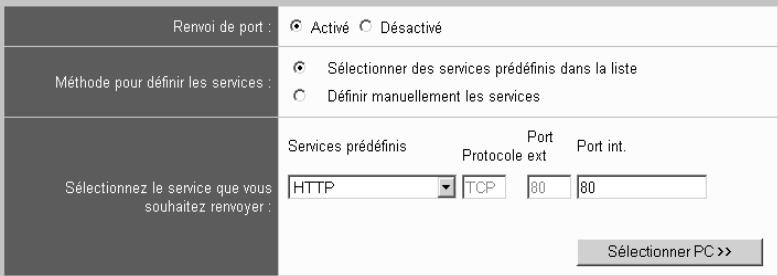
text_image
Renvoi de port : ● Activé ○ Désactivé Méthode pour définir les services : ● Sélectionner des services prédéfinis dans la liste ○ Définir manuellement les services Sélectionnez le service que vous souhaitez renvoyer : Services prédéfinis Port Protocole ext Port int. HTTP TCP 80 80 Sélectionner PC >>
text_image
Service entrant Ce service sera renvoyé à Détails Nom Port ext. Nom du PC Port int. Effacer Pas de filter ajouté I→ Sélectionnez Sélectionner des services prédéfinis dans la liste.
→ Sélectionnez le service prédéfini HTTP à partir de la liste de sélection. Le protocole et le port externe sont ajoutés automatiquement.
→ Spécifiez le numéro de port interne vers lequel les requêtes pour le service doivent être redirigées.
Publier vos propres serveurs sur Internet
Le serveur Web a été configuré de manière à réagir aux requêtes adressées au port 8080. Toutefois, les requêtes pour des pages Web sont adressées au port 80 (par défaut). Si vous ajoutez à présent l'ordinateur à la liste de transmission et que vous définissez le port 80 comme étant le port externe et le port 8080 comme étant le port interne, toutes les requêtes provenant d'Internet, concernant le numéro de port 80 sont redirigées sur le port 8080 sur le serveur Web de l'ordinateur que vous avez défini.
→ Sélectionnez à présent l'ordinateur proposant le service. Cliquez à cet effet sur Sélectionner PC >>.
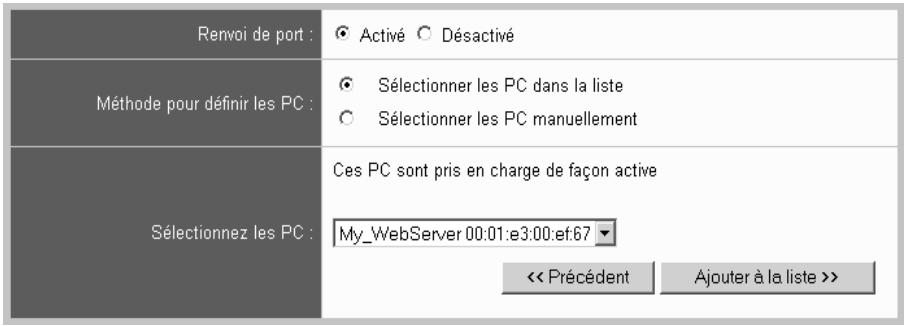
text_image
Renvoi de port : ● Activé ○ Désactivé Méthode pour définir les PC : ● Sélectionner les PC dans la liste ○ Sélectionner les PC manuellement Sélectionnez les PC : Ces PC sont pris en charge de façon active My_WebServer 00:01:e3:00:ef:67 << Précédent Ajouter à la liste >>→ Sélectionnez l'option Sélectionner les PC dans la liste.
→ Sélectionnez l'ordinateur dans la liste des ordinateurs identifiés.
→ Cliquez sur Ajouter à la liste.
→ Cliquez sur APPLIQUER. Une entrée supplémentaire pour le service et l'ordinateur correspondant apparaît dans la liste.

text_image
Service entrant Ce service sera renvoyé à Détails Effacer Nom Port ext. Nom du PC Port int. HTTP 80-80 My_WebServer 80-80 Détail EffacerDéfinition de transmission de port pour un service que vous proposez
→ Sélectionnez Définir manuellement les services
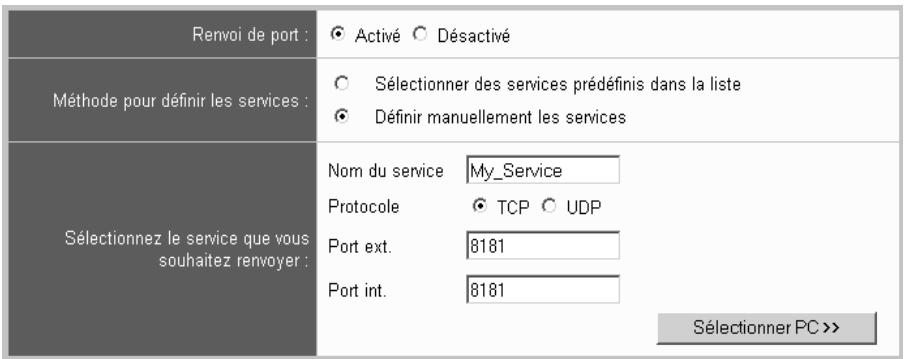
text_image
Renvoi de port : ● Activé ○ Désactivé Méthode pour définir les services : ○ Sélectionner des services prédéfinis dans la liste ● Définir manuellement les services Sélectionnez le service que vous souhaitez renvoyer : Nom du service My_Service Protocole ● TCP ○ UDP Port ext. 8181 Port int. 8181 Sélectionner PC >>→ Entrez le nom correspondant au service, sélectionnez le protocole et spécifiez le port externe sur lequel les messages sont attendus pour ce service. De même, spécifiez le port interne vers lequel les messages doivent être redirigés.
Remarque :
Vous pouvez utiliser un tiret pour définir une plage de numéros de ports (par exemple 8181-8185) et une virgule pour séparer différents numéros de port (par exemple 8181,8185).
→ Sélectionnez à présent l'ordinateur proposant le service. Cliquez à cet effet sur Sélectionner PC >>.
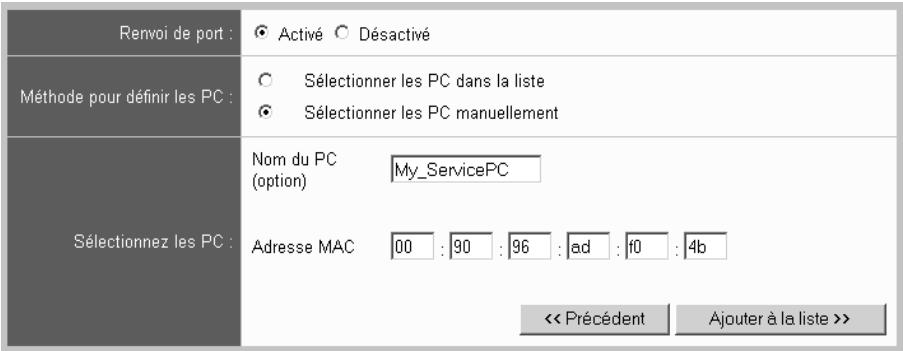
text_image
Renvoi de port : Activé Désactivé Méthode pour définir les PC : Sélectionner les PC dans la liste Sélectionner les PC manuellement Nom du PC My_ServicePC (option) Adresse MAC 00 : 90 : 96 : ad : f0 : 4b << Précédent Ajouter à la liste >>→ Sélectionnez Sélectionner les PC manuellement.
→ Spécifiez le nom et l'adresse MAC de l'ordinateur.
Remarque :
Vous pouvez utiliser, à partir de l'Invite de commande MS DOS, la commande ipconfig /all, exécutée sur les ordinateurs correspondants, pour identifier les adresses MAC des adaptateurs réseau sans fil des ordinateurs.
→ Cliquez sur Ajouter à la liste.
→ Cliquez sur APPLIQUER. Une entrée supplémentaire pour le service et l'ordinateur correspondant apparaît dans la liste.
| Service entrant | Ce service sera renvoyé à | Détails | Effacer | ||
| Nom | Port ext. | Nom du PC | Port int. | ||
| HTTP | 80 | My_WebServer | 80 | Détail | Effacer |
| My_Service | 8181 | My_ServicePC | 8181 | Détail | Effacer |
→ Cliquez à nouveau sur APPLIQUER pour valider la nouvelle liste.
Définition d'une zone démilitarisée pour les serveurs
Par défaut, les accès provenant d'Internet vers les ordinateurs du réseau local ne sont pas admis. Le routeur isole le réseau local à l'aide d'un pare-feu. Lorsqu'elles se trouvent derrière un pare-feu, certaines applications ne peuvent fonctionner correctement. Vous pouvez dans ce cas permettre l'accès illimité à Internet dans les deux sens pour un ordinateur. Vous définissez pour cet ordinateur une zone démilitarisée (DMZ).
Lorsque vous définissez une zone démilitarisée, toutes les demandes visant un service provenant d'Internet sont redirigées vers cet ordinateur lorsque le service en question n'est pas redirigé vers un autre ordinateur par une opération de transmission de port (voir p. 67).
Remarque :
Un ordinateur qui ne se trouve pas dans une zone démilitarisée est librement accessible depuis Internet et peut ainsi représenter un risque pour la sécurité de votre réseau local.
La procédure d'activation de la DMZ est la suivante :
◆ Cliquez sur le lien Serveur virtuel – DMZ dans le volet gauche.
DMZ (zone libérée)
Si vous définissez un PC comme un hôte DMZ, tous les ports sont renvoyés à ce PC. Si un port est déjà défini dans le renvoi de port, ce port est renvoyé au PC défini dans la liste de renvoi. Ne négligez pas l'aspect de la sécurité si vous souhaitez utiliser DMZ.
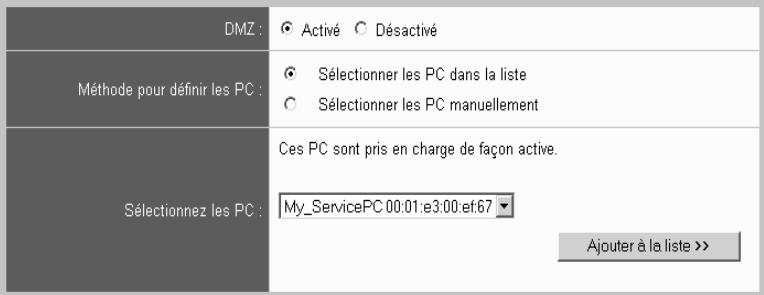
text_image
DMZ : ● Activé ○ Désactivé Méthode pour définir les PC : ● Sélectionner les PC dans la liste ○ Sélectionner les PC manuellement Sélectionnez les PC : Ces PC sont pris en charge de façon active. My_ServicePC 00:01:e3:00:ef67 ▼ Ajouter à la liste >>
text_image
Service entrant Ce service sera remvoyé à Détails Effacer Pas de DMZ défini !→ Activez l'option DMZ. Dans le cas où aucune DMZ n'est définie (aucune entrée ne figure dans le tableau), vous devez à présent déterminer quel ordinateur fera office de DMZ.
Précisez le mode de sélection de l'ordinateur. Cette opération peut être réalisée de deux manières. Vous pouvez
→ Sélectionner les PC dans la liste
→ Sélectionner les PC manuellement
→ Sélectionnez un ordinateur connecté à partir de la liste de choix ou entrez vous-même le nom et l'adresse MAC de l'ordinateur.
À noter :
Vous pouvez utiliser, à partir de l'Invite de commande MS DOS, la commande ipconfig /all, exécutée sur les ordinateurs correspondants, pour identifier les adresses MAC des adaptateurs réseau sans fil des ordinateurs.
→ Cliquez sur Ajouter à la liste. L'entrée correspondant à l'ordinateur apparaît dans la liste. Dans le cas où cette dernière comporte déjà une autre entrée, elle est remplacée par la nouvelle.
| Service entrant | Ce service sera renvoyé à | Détails | Effacer |
| ALL | My_ServicePC | Détail | Effacer |
→ Cliquez sur APPLIQUER pour conserver vos paramètres correspondant à la configuration du routeur.
Partage de fichiers et d'imprimantes
Le partage de fichiers et d'imprimantes est l'une des fonctions courantes des réseaux locaux. C'est ainsi que les utilisateurs au sein d'un réseau peuvent accéder depuis leur ordinateur à des fichiers partagés par un autre ordinateur. De même, ils peuvent imprimer leurs fichiers sur une imprimante gérée par un autre ordinateur.
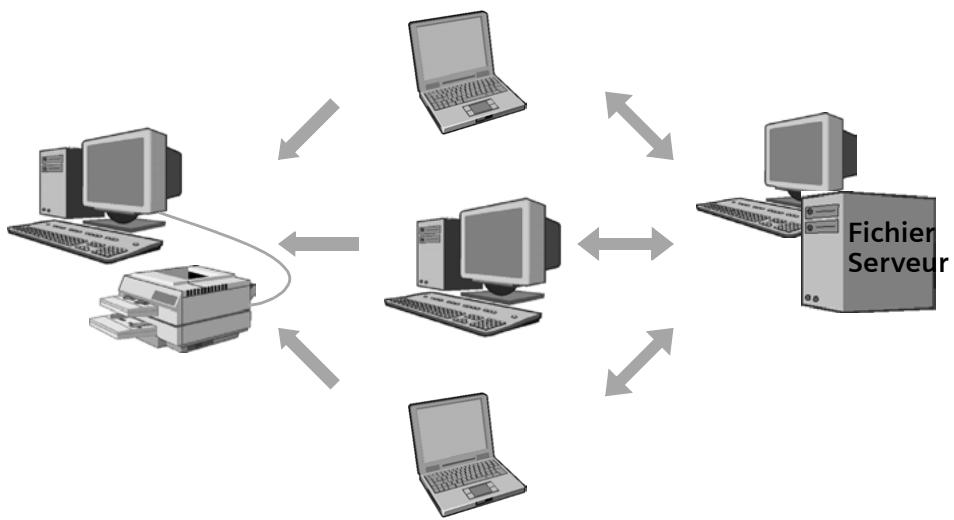
flowchart
graph TD
    A["Desktop Computer"] -->|Data Flow| B["Laptop"]
    A -->|Data Flow| C["Desktop Computer"]
    A -->|Data Flow| D["Laptop"]
    A -->|Data Flow| E["Fichier Server"]
    B <--> C
    C <--> D
    D <--> E
Ce chapitre présente les opérations à exécuter afin de partager des fichiers ou des imprimantes en réseau. Nous supposerons que les cartes réseau ou les adaptateurs réseau sont installés sur les ordinateurs et que ces derniers sont déjà reliés les uns aux autres via un routeur ou directement à travers un réseau ad-hoc.
Le partage réseau des fichiers et des imprimantes requiert les étapes suivantes :
- Le réseau doit avoir été configuré sur toutes les machines. Le mode de connexion à utiliser est le protocole Internet (TCP/IP).
♦ Tous les ordinateurs doivent être rattachés au même réseau (groupe de travail).
Les utilisateurs souhaitant mettre en partage des fichiers ou des imprimantes doivent les partager sur leur ordinateur.
Les utilisateurs souhaitant utiliser des fichiers ou des imprimantes mis en partage par d'autres utilisateurs doivent les rendre accessibles sur leur ordinateur.
La configuration réseau, le partage et l'utilisation en réseau sont différents d'une version à l'autre du système d'exploitation Windows.
À noter :
Dans le cas où votre réseau est constitué de machines sous Windows 2000, vous devez définir un identifiant utilisateur pour chaque utilisateur devant accéder aux ressources d'un ordinateur sous Windows 2000.
Le tableau suivant précise à quel endroit du présent chapitre vous trouverez telle information.
| Windows 98 | Windows XP | Windows 2000 | |
| Configuration du réseau | page 73 | page 94 | page 111 |
| Partage de fichiers | page 82 | page 100 | page 120 |
| Partage d'imprimantes | page 83 | page 102 | page 124 |
| Création d'identifiants utilisateurs | page 85 | page 103 | page 117 |
| Utilisations de fichiers provenant d'autres ordinateurs | page 88 | page 106 | page 125 |
| Utilisations d'imprimantes provenant d'autres ordinateurs | page 91 | page 109 | page 129 |
Partage de fichiers et d'imprimantes (WIN 98 / 98 SE / ME)
Pour partager, sur un ordinateur équipé de Windows 98, des fichiers ou des imprimantes et les rendre ainsi accessibles au sein du réseau, vous devez suivre les opérations suivantes :
- Configuration d'un ordinateur comme client pour les réseaux Microsoft (voir p. 73).
- Définition du nom de l'ordinateur et du groupe de travail (voir p. 76).
- Définition du mode de contrôle d'accès (voir p. 76).
- Définition du protocole TCP/IP (voir p. 77).
- Installation d'utilitaire de partage de fichiers et d'imprimantes (voir p. 80).
- Partage de fichiers et d'imprimantes (voir p. 82)
Configuration d'un ordinateur comme client pour les réseaux Microsoft
Afin de permettre aux ordinateurs de votre réseau d'accéder aux ressources communes, vous devez définir un réseau Microsoft. L'opération consiste à configurer tous les ordinateurs d'un réseau Microsoft. La procédure est la suivante :
→ Ouvrez le Panneau de configuration et sélectionnez l'entrée Réseau.
→ Vérifiez si l'option Client pour les réseaux Microsoft figure dans la liste des composants.
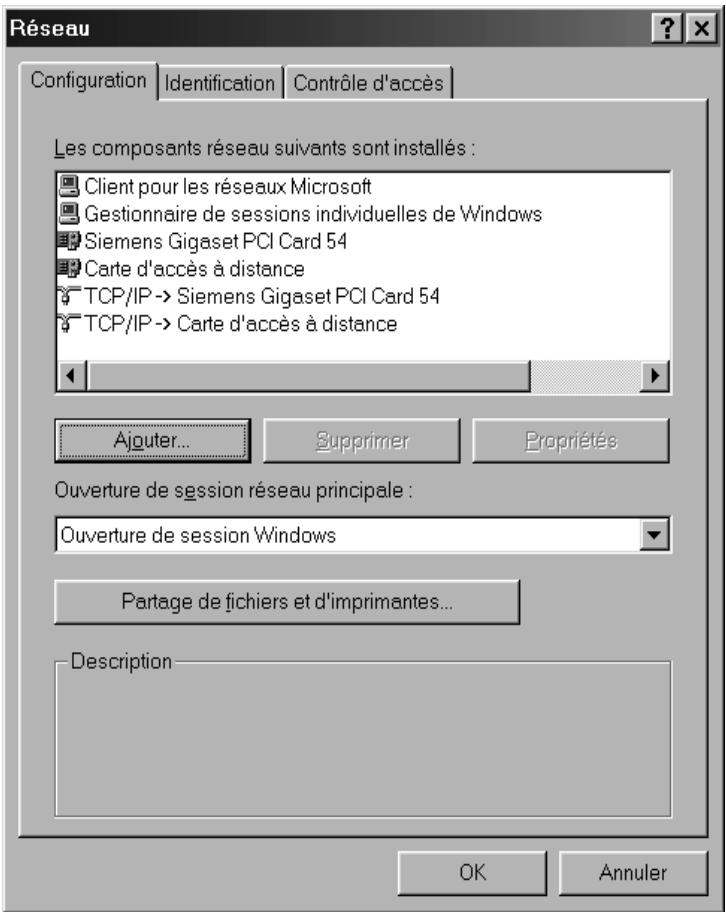
text_image
Réseau Configuration Identification Contrôle d'accès Les composants réseau suivants sont installés : Client pour les réseaux Microsoft Gestionnaire de sessions individuelles de Windows Siemens Gigaset PCI Card 54 Carte d'accès à distance TCP/IP -> Siemens Gigaset PCI Card 54 TCP/IP -> Carte d'accès à distance Ajouter... Supprimer Propriétés Ouverture de session réseau principale : Ouverture de session Windows Partage de fichiers et d'imprimantes... Description OK AnnulerSi cette entrée existe déjà, vous pourrez lire les informations complémentaires, page 76.
→ Si cette entrée est manquante, cliquez sur Ajouter.
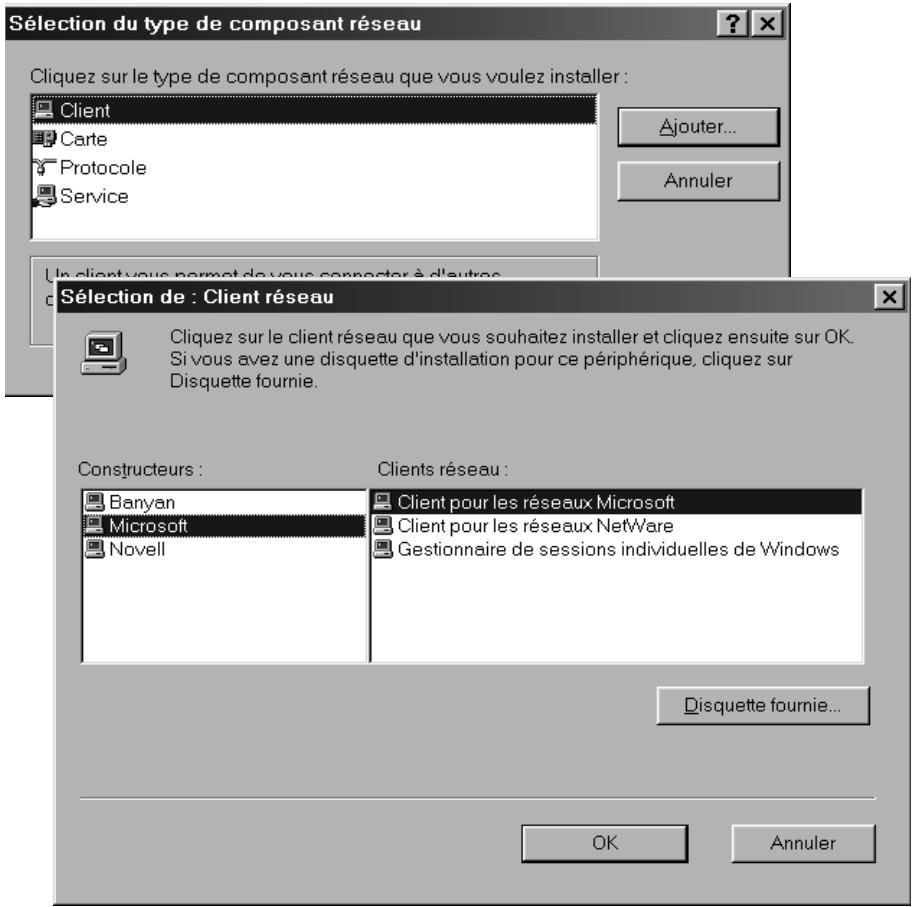
text_image
Sélection du type de composant réseau Cliquez sur le type de composant réseau que vous voulez installer : Client Carte Protocole Service Ajouter... Annuler Un client vous permet de vous connecter à d'autres c Sélection de : Client réseau Cliquez sur le client réseau que vous souhaitez installer et cliquez ensuite sur OK. Si vous avez une disquette d'installation pour ce périphérique, cliquez sur Disquette fournie. Constructeurs : Banyan Microsoft Novell Clients réseau : Client pour les réseaux Microsoft Client pour les réseaux NetWare Gestionnaire de sessions individuelles de Windows Disquette fournie... OK Annuler→ Sélectionnez le type de composant réseau Client et cliquez sur le bouton Ajouter.
→ Sélectionnez à présent l'entrée Éditeur dans la zone Microsoft puis l'entrée Clients réseau dans la zone Client pour les réseaux Microsoft puis validez en cliquant sur OK.
Définition du nom de l'ordinateur et du groupe de travail
Vous devez à présent attribuer un nom à l'ordinateur et définir le groupe de travail auquel il doit être rattaché.
→ Passez de l'onglet Réseau à l'onglet Configurer dans la fenêtre Identification.
→ Saisissez dans la zone Nom de l'ordinateur le nom destiné à identifier l'ordinateur au sein du réseau. Ce nom doit être unique au sein du réseau.
→ Saisissez dans la zone Groupe de travail un nom pour le groupe de travail. Ce nom doit être identique pour tous les ordinateurs du réseau.
→ La zone Description peut rester vide.
Sélectionner le contrôle d'accès
Vous pouvez encore préciser comment sécuriser l'accès aux ressources que vous voulez partager.
Pour ce faire, passez de l'onglet Réseau à l'onglet Identification dans la fenêtre Contrôle d'accès.
- L'option Contrôle d'accès au niveau du partage permet de spécifier que l'accès aux fichiers ou aux imprimantes partagés soit protégé par mot de passe.
- L'option Contrôle d'accès au niveau utilisateur spécifie que l'accès n'est autorisé que pour des utilisateurs ou des groupes donnés.
Configuration du protocole TCP/IP
Le protocole TCP/IP permet aux ordinateurs de communiquer au sein d'un réseau. Il utilise, pour fonctionner convenablement, un certain nombre de données que vous devez spécifier ici.
Vérification de la ligne TCP/IP
→ Vérifiez tout d'abord si la liste des composants, dans la boîte de dialogue Réseau comporte une entrée TCP/IP> pour votre carte réseau ou pour votre adaptateur réseau. Pour ce faire, activez l'onglet Réseau dans la boîte de dialogue Configurer. Si vous utilisez par exemple un adaptateur réseau sans fil tel qu'un Gigaset PCI Card 54, l'option TCP/IP -> Siemens Gigaset PCI Card 54 doit être présente.
→ Dans le cas où vous avez déjà une entrée pour votre carte ou adaptateur réseau, passez à la page 77.
→ Si cette entrée est manquante, cliquez sur Ajouter.
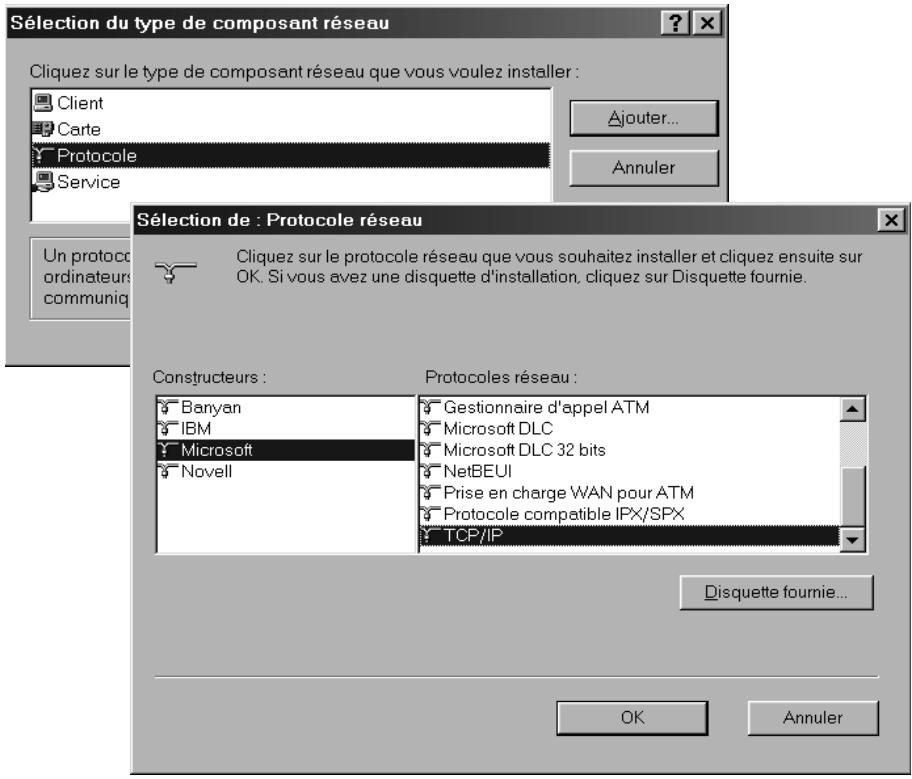
text_image
Sélection du type de composant réseau Cliquez sur le type de composant réseau que vous voulez installer : Client Carte Protocole Service Ajouter... Annuler Un protoc ordinateurs communiq Sélection de : Protocole réseau Cliquez sur le protocole réseau que vous souhaitez installer et cliquez ensuite sur OK. Si vous avez une disquette d'installation, cliquez sur Disquette fournie. Constructeurs : Banyan IBM Microsoft Novell Protocoles réseau : Gestionnaire d'appel ATM Microsoft DLC Microsoft DLC 32 bits NetBEUI Prise en charge WAN pour ATM Protocole compatible IPX/SPX TCP/IP Disquette fournie... OK Annuler→ Sélectionnez le type de composant réseau Protocole et cliquez sur Ajouter.
→ Sélectionnez à présent l'entrée Éditeur dans la zone Microsoft puis l'entrée Protocole réseau dans la zone TCP/IP puis validez en cliquant sur OK.
→ Définition du protocole TCP/IP
Partage de fichiers et d'imprimantes
→ Activez l'onglet Réseau dans la boîte de dialogue Configurer.
→ Sélectionnez l'entrée TCP/IP > correspondant à votre carte réseau et cliquez sur le bouton Propriétés.
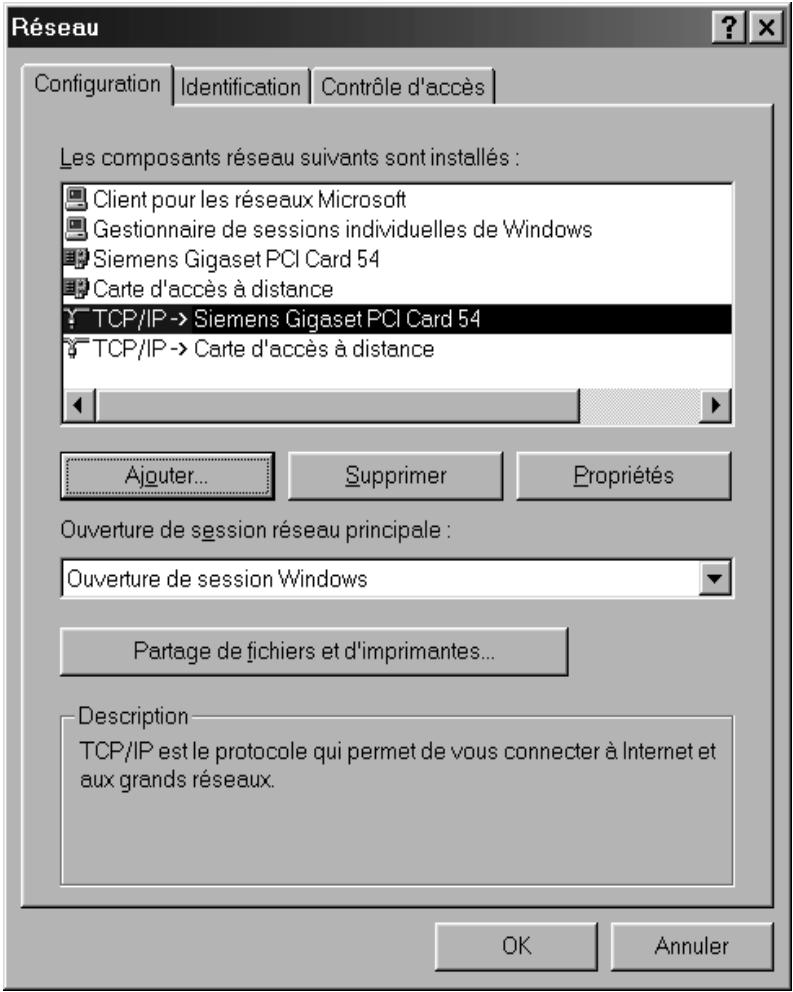
text_image
Réseau Configuration Identification Contrôle d'accès Les composants réseau suivants sont installés : Client pour les réseaux Microsoft Gestionnaire de sessions individuelles de Windows Siemens Gigaset PCI Card 54 Carte d'accès à distance TCP/IP -> Siemens Gigaset PCI Card 54 TCP/IP -> Carte d'accès à distance Ajouter... Supprimer Propriétés Ouverture de session réseau principale : Ouverture de session Windows Partage de fichiers et d'imprimantes... Description TCP/IP est le protocole qui permet de vous connecter à Internet et aux grands réseaux. OK Annuler→ Activez l'onglet Adresse IP et sélectionnez l'entrée Obtenir automatiquement une adresse IP puis terminez en cliquant sur OK.
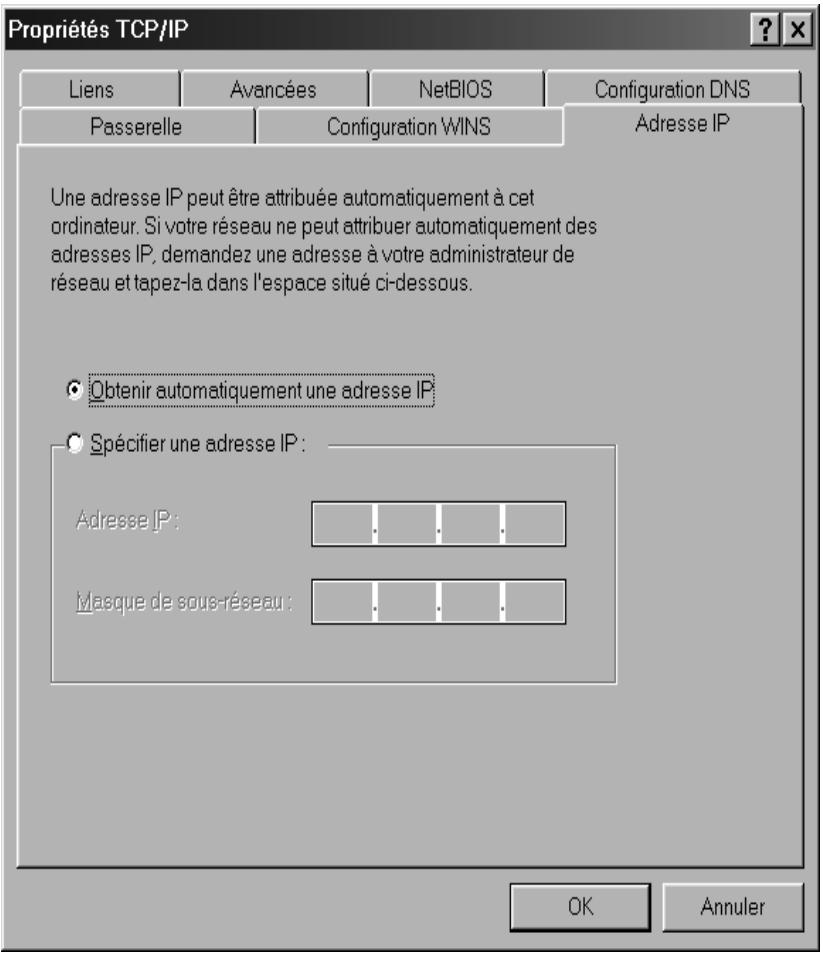
text_image
Propriétés TCP/IP Liens Avancées NetBIOS Configuration DNS Passerelle Configuration WINS Adresse IP Une adresse IP peut être attribuée automatiquement à cet ordinateur. Si votre réseau ne peut attribuer automatiquement des adresses IP, demandez une adresse à votre administrateur de réseau et tapez-la dans l'espace situé ci-dessous. Obtenir automatiquement une adresse IP Spécifier une adresse IP: Adresse IP: Masque de sous-réseau: OK AnnulerRemarque :
Vous avez également la possibilité de définir les adresses IP à la main. Cela peut être intéressant par exemple pour les réseaux ad-hoc. Pour plus d'informations sur l'attribution d'adresses IP fixes, reportez-vous à l'annexe, page 132.
Installation de l'utilitaire de partage de fichiers et d'imprimantes
Avant de pouvoir partager des fichiers et des imprimantes depuis votre ordinateur pour d'autres utilisateurs au sein du réseau, l'utilitaire de partage de fichiers et d'imprimantes doit être installé.
→ Vérifiez tout d'abord si la liste des composants, dans la boîte de dialogue Réseau, comporte l'entrée Partage de fichiers et d'imprimantes pour les réseaux Microsoft.
→ Si cette entrée existe déjà, vous pourrez lire les informations complémentaires, page 81.
→ Si cette entrée est manquante, cliquez sur Ajouter.
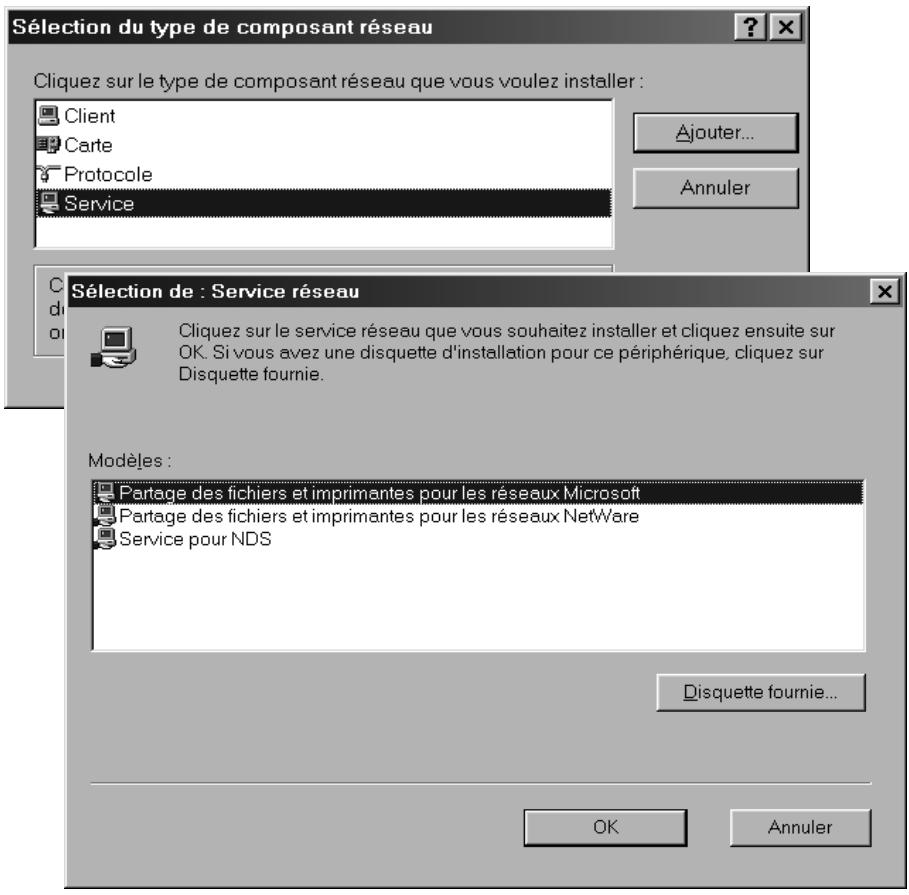
text_image
Sélection du type de composant réseau Cliquez sur le type de composant réseau que vous voulez installer : Client Carte Protocole Service Ajouter... Annuler Sélection de : Service réseau Cliquez sur le service réseau que vous souhaitez installer et cliquez ensuite sur OK. Si vous avez une disquette d'installation pour ce périphérique, cliquez sur Disquette fournie. Modèles : Partage des fichiers et imprimantes pour les réseaux Microsoft Partage des fichiers et imprimantes pour les réseaux NetWare Service pour NDS Disquette fournie... OK Annuler→ Sélectionnez à présent l'entrée Service, dans la liste, et cliquez sur Ajouter.
→ Sélectionnez à présent l'entrée choisie et cliquez sur Partage de fichiers et d'imprimantes pour les réseaux Microsoft puis sur OK
→ Sélectionnez à présent l'entrée Ouverture de session réseau principale dans la zone Client pour les réseaux Microsoft puis cliquez sur Partage de fichiers et d'imprimantes.
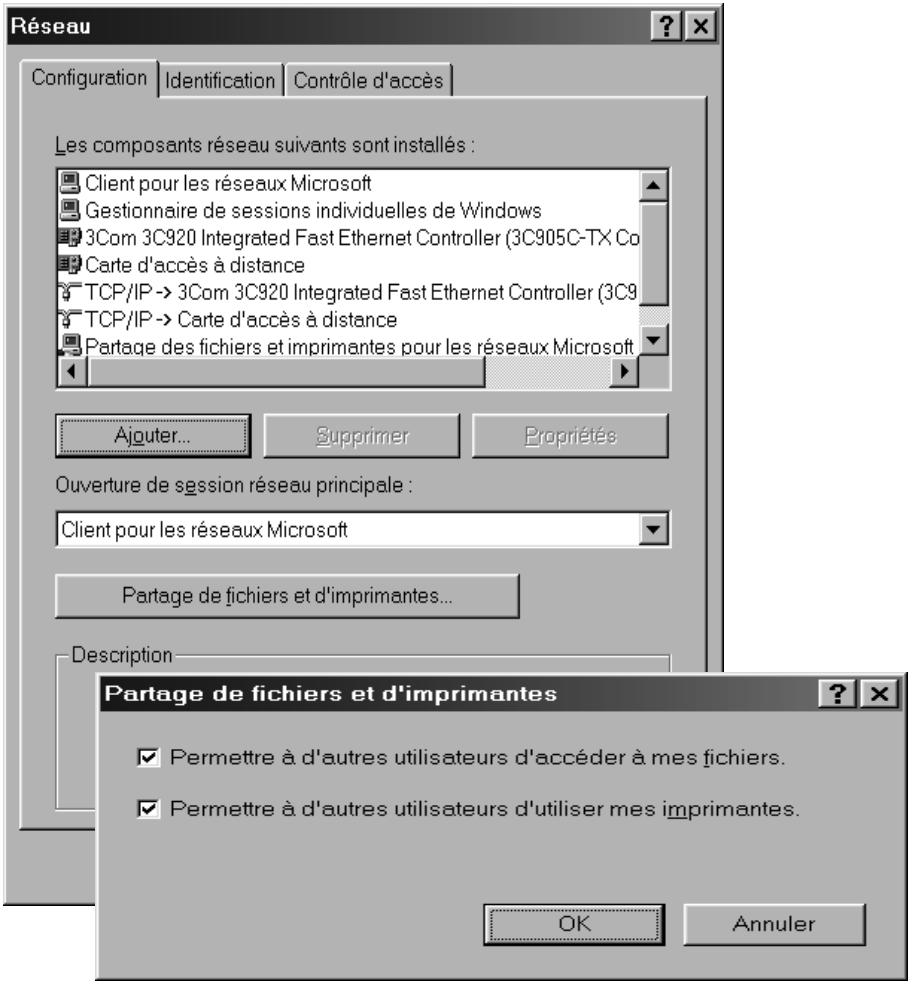
text_image
Réseau Configuration Identification Contrôle d'accès Les composants réseau suivants sont installés : Client pour les réseaux Microsoft Gestionnaire de sessions individuelles de Windows 3Com 3C920 Integrated Fast Ethernet Controller (3C905C-TX Co Carte d'accès à distance TCP/IP → 3Com 3C920 Integrated Fast Ethernet Controller (3C9 TCP/IP → Carte d'accès à distance Partage des fichiers et imprimantes pour les réseaux Microsoft Ajouter... Supprimer Propriétés Ouverture de session réseau principale : Client pour les réseaux Microsoft Partage de fichiers et d'imprimantes... Description Partage de fichiers et d'imprimantes Permettre à d'autres utilisateurs d'accéder à mes fichiers. Permettre à d'autres utilisateurs d'utiliser mes imprimantes. OK Annuler→ Choisissez ensuite dans la boîte de dialogue Partage de fichiers et d'imprimantes si vous voulez partager des fichiers ou des imprimantes – ou les deux – avec d'autres utilisateurs.
→ Refermez toutes les boîtes de dialogue en cliquant sur OK.
Vous avez besoin du CD d'installation de Windows. Windows copie à présent différents fichiers depuis le CD d'installation, après quoi, vous êtes invité à redémarrer. Ceci fait, votre réseau est opérationnel.
Partage de fichiers et d'imprimantes
Vous pouvez à présent partager des lecteurs, des dossiers ou des imprimantes de votre ordinateur, avec d'autres utilisateurs au sein de votre réseau.
Partage de fichiers
→ Ouvrez le Poste de travail puis sélectionnez à l'aide du bouton gauche de la souris, l'objet que vous souhaitez partager.
- Sélectionnez un lecteur ou
- Ouvrez un lecteur et sélectionnez un dossier.
→ Sélectionnez à présent l'entrée Partage, dans le menu contextuel, en cliquant sur le bouton droit de la souris. La boîte de dialogue figurant ci-après s'ouvre alors.
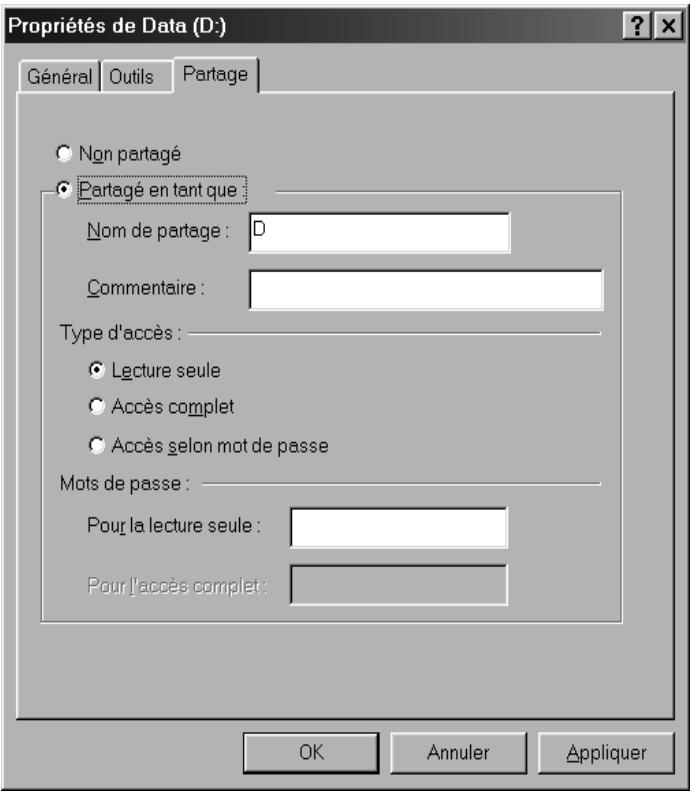
text_image
Propriétés de Data (D:) Général Outils Partage Non partagé Partagé en tant que Nom de partage : D Commentaire : Type d'accès : Lecture seule Accès complet Accès selon mot de passe Mots de passe : Pour la lecture seule : Pour l'accès complet: OK Annuler Appliquer→ Activez à présent la case d'option Partager en tant que et définissez un nom de partage, que vous pouvez éventuellement accompagner du commentaire de votre choix. C'est sous ce nom que votre lecteur ou dossier sera visible à partir de cet instant pour tous les autres utilisateurs du réseau.
→ Sélectionnez l'un des types d'accès suivants :
En lecture seule : s'applique lorsque d'autres utilisateurs peuvent ouvrir ou afficher des documents, mais sans pouvoir les modifier ou les supprimer.
Accès en lecture/écriture : s'applique lorsque d'autres utilisateurs sont autorisés à modifier, ajouter ou supprimer des fichiers.
Accès par mot de passe : s'applique lorsque vous souhaitez accorder de manière différenciée des droits d'accès à différents utilisateurs.
→ Cliquez sur le bouton Appliquer afin d'enregistrer vos paramètres, puis terminez en cliquant sur OK.
Partage d'imprimantes
→ Ouvrez la fenêtre Imprimantes en exécutant la commande Démarrer – Paramètres – Imprimante.
→ Sélectionnez l'imprimante que vous souhaitez partager, en cliquant sur le bouton gauche de la souris.
→ Sélectionnez à présent l'entrée Partage, dans le menu contextuel, en cliquant sur le bouton droit de la souris. La boîte de dialogue figurant ci-après s'ouvre alors.
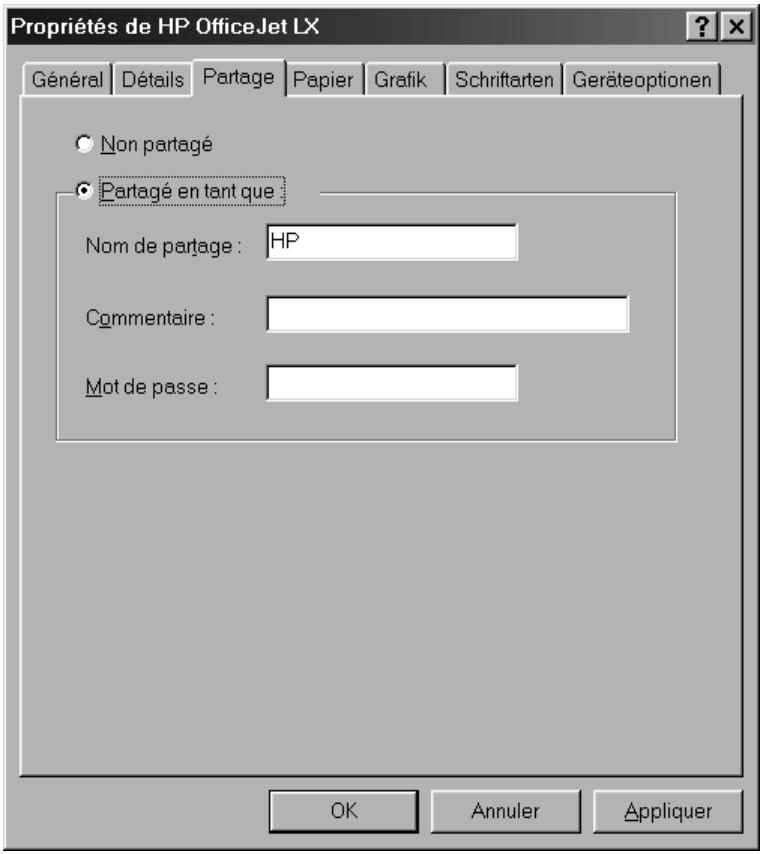
text_image
Propriétés de HP OfficeJet LX Général Détails Partage Papier Grafik Schriftarten Geräteoptionen ○ Non partagé ● Partagé en tant que Nom de partage : HP Commentaire : Mot de passe : OK Annuler Appliquer→ Activez à présent la case d'option Partager en tant que et définissez un nom de partage, que vous pouvez éventuellement accompagner du commentaire de votre choix. Désormais, votre imprimante sera visible pour tous les utilisateurs au sein du réseau.
→ Cliquez sur le bouton Appliquer afin d'enregistrer vos paramètres, puis terminez en cliquant sur OK.
Utilisation de fichiers et d'imprimantes en réseau (Win 98 / 98 SE / ME)
Vous pouvez utiliser sur votre ordinateur des ressources présentes telles que des fichiers et des imprimantes partagés par d'autres ordinateurs.
À noter :
Dans le cas où la ressource que vous souhaitez utiliser sur votre ordinateur se trouve sur un système Windows 2000, vous devez définir un identifiant utilisateur pour chaque utilisateur devant y accéder. Cet identifiant doit être identique à celui enregistré sur le système offrant le partage.
Création d'identifiants utilisateurs
Pour créer un identifiant utilisateur, suivez la procédure ci-après :
→ Ouvrez le Panneau de configuration et sélectionnez l'entrée Utilisateur.
→ Dans le cas où aucun utilisateur n'existe encore, une boîte de dialogue s'ouvre. Validez en cliquant sur Suivant.
→ Dans le cas où des utilisateurs ont déjà été enregistrés, la liste des utilisateurs s'ouvre. Cliquez sur Nouvel utilisateur puis sur Suivant
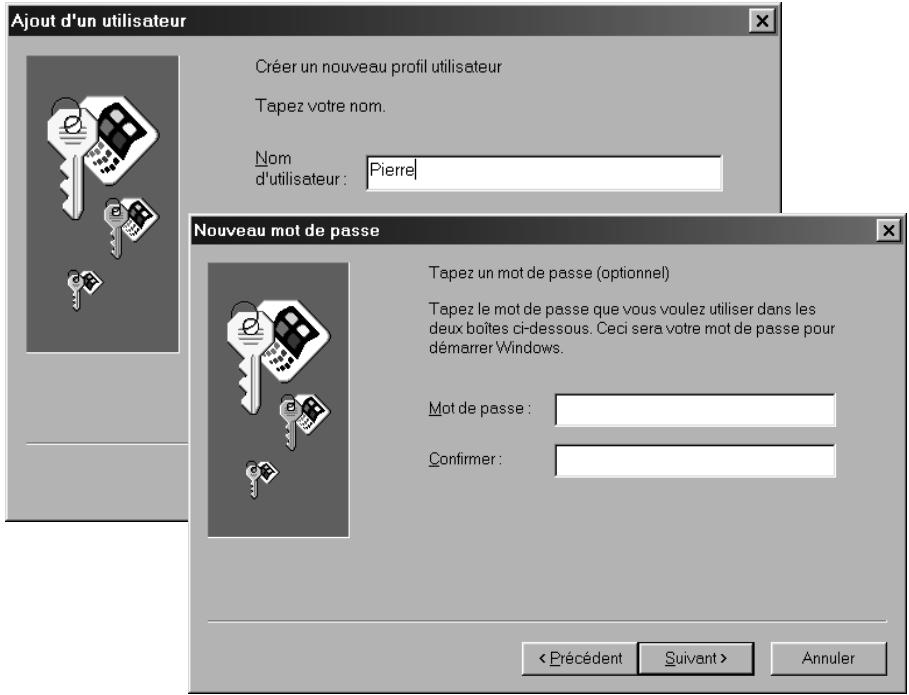
text_image
Ajout d'un utilisateur Créer un nouveau profil utilisateur Tapez votre nom. Nom d'utilisateur : Pierre Nouveau mot de passe Tapez un mot de passe (optionnel) Tapez le mot de passe que vous voulez utiliser dans les deux boîtes ci-dessous. Ceci sera votre mot de passe pour démarrer Windows. Mot de passe : Confirmer :→ Saisissez ensuite un nom d'utilisateur et cliquez sur Suivant.
Partage de fichiers et d'imprimantes
→ Entrez un mot de passe, répétez-le dans la seconde zone d'édition, puis cliquez sur Suivant.
→ Définissez la configuration de l'interface utilisateur de l'utilisateur. Si vous acceptez les paramètres courants correspondant à l'utilisateur, cliquez sur Suivant.
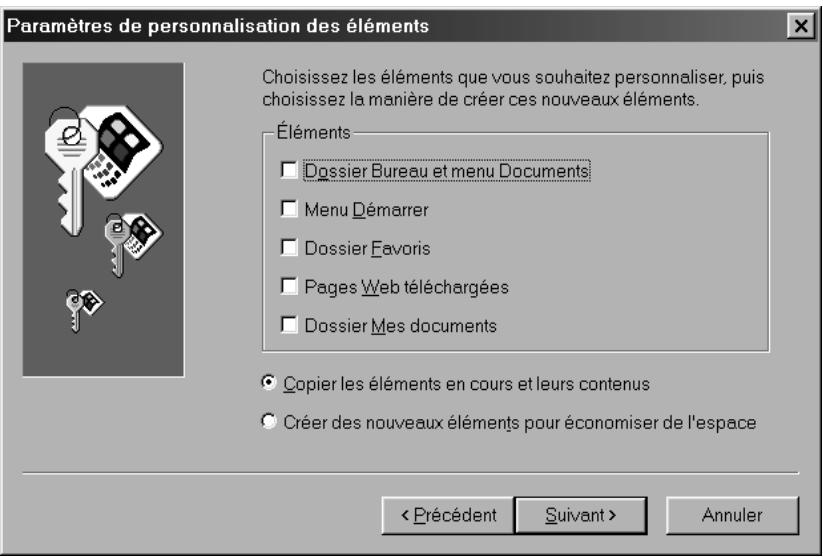
text_image
Paramètres de personnalisation des éléments Choisissez les éléments que vous souhaitez personnaliser, puis choisissez la manière de créer ces nouveaux éléments. Éléments □ Dossier Bureau et menu Documents □ Menu Démarrer □ Dossier Favoris □ Pages Web téléchargées □ Dossier Mes documents Copier les éléments en cours et leurs contenus Créer des nouveaux éléments pour économiser de l'espace < Précédent Suivant > AnnulerL'utilisateur est à présent enregistré.
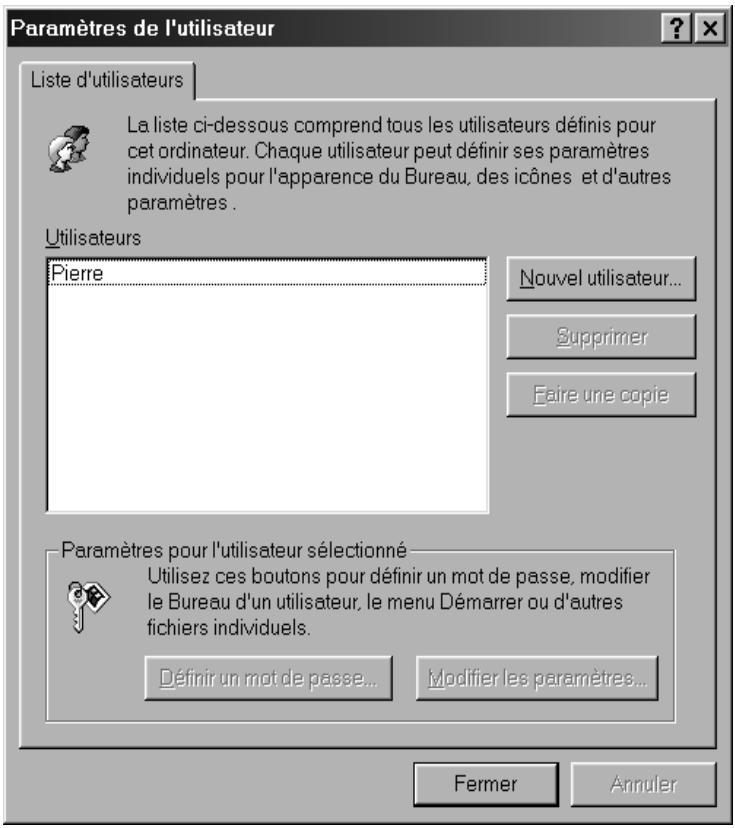
text_image
Paramètres de l'utilisateur Liste d'utilisateurs La liste ci-dessous comprend tous les utilisateurs définis pour cet ordinateur. Chaque utilisateur peut définir ses paramètres individuels pour l'apparence du Bureau, des icônes et d'autres paramètres . Utilisateurs Pierre Nouvel utilisateur... Supprimer Faire une copie Paramètres pour l'utilisateur sélectionné Utilisez ces boutons pour définir un mot de passe, modifier le Bureau d'un utilisateur, le menu Démarrer ou d'autres fichiers individuels. Définir un mot de passe... Modifier les paramètres... Fermer Annuler→ Vous pouvez ajouter d'autres utilisateurs ou bien terminer l'administration des utilisateurs en cliquant sur OK.
Accès à des lecteurs ou à des dossiers partagés à partir de votre ordinateur
Vous pouvez accéder aux lecteurs et aux dossiers qui sont partagés sur d'autres ordinateurs de deux manières :
◆ à partir du Favoris réseau de votre ordinateur (voir p. 88).
Sélectionnez cette variante pour copier par exemple des fichiers ou des dossiers d'un ordinateur tiers vers votre ordinateur ou dans l'autre sens.
en les rattachant au système de fichiers de votre ordinateur (voir p. 90)
Vous opterez pour cette possibilité lorsque vous voudrez utiliser directement les fichiers ou les dossiers de l'ordinateur tiers. Dans ce cas, vous rattachez un lecteur intégralement partagé ou un dossier partagé au système de fichiers de votre ordinateur et vous utilisez les fichiers de la même manière que s'il s'agissait des fichiers de votre propre ordinateur.
À noter :
Il est possible de créer des accès à des lecteurs ou dossiers partagés distants sur des PC différents. Ainsi, d'autres utilisateurs ont la possibilité d'accéder aux données. La plupart des applications (telles que des traitements de texte) verrouillent les fichiers lorsqu'ils sont ouverts. Ce mode de fonctionnement constitue une garantie contre les données inconsistantes. Si vous êtes empêché d'ouvrir un fichier, celui-ci étant verrouillé, vous en êtes normalement informé par un message.
Accès aux fichiers tiers à partir du dossier Favoris réseau
Lorsque le réseau est configuré sur tous les ordinateurs avec le même groupe de travail, vous pouvez accéder aux lecteurs et aux dossiers partagés à partir de l'environnement réseau.
Le dossier Favoris réseau est accessible à partir de l'icône figurant sur le Bureau de votre ordinateur, ou bien sur le volet gauche de l'arborescence des fichiers de l'Explorateur Windows. L'illustration ci-après présente le dossier Favoris réseau dans l'Explorateur Windows. Le dossier Favoris réseau comporte l'entrée Tout le réseau, puis au-dessous, le groupe de travail auquel les ordinateurs sont rattachés, puis en-dessous le nom de tous les ordinateurs appartenant à ce groupe de travail.
Les groupes de travail sont marqués par l'icône

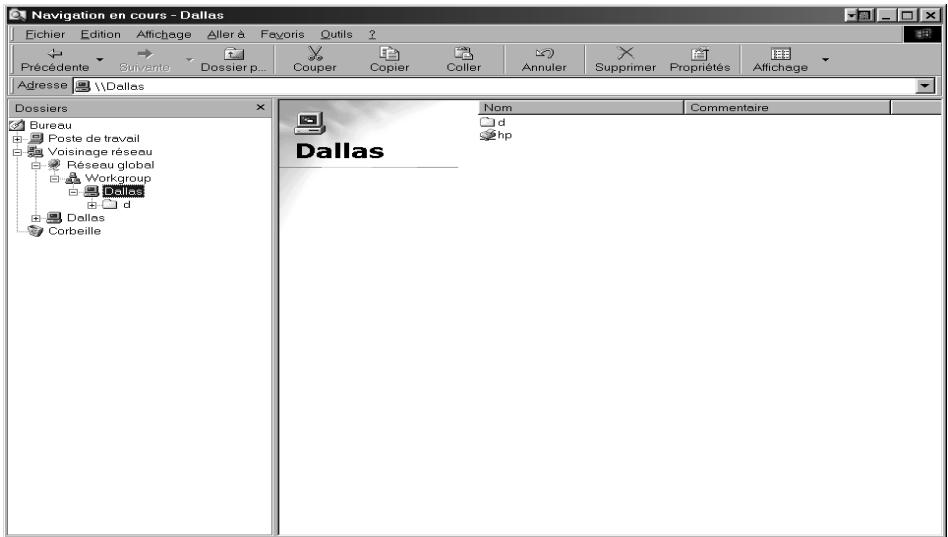
text_image
Navigation en cours - Dallas Eichier Edition Affichage Alter Fayons Qutils ? Précédente Suvente Dossier p... Couper Copier Colier Annuler Supprimer Propriétés Affichage Adresse \Dallas Dossiers Bureau Poste de travail Voisinage réseau Réseau global Workgroup Dallas Dallas d Corbeille Nom Commentaire Dallas d hpLorsque vous cliquez sur un nom d'ordinateur, vous pouvez voir les lecteurs ou les dossiers partagés sur cet ordinateur, identifiés par le nom qui leur a été attribué lors de la définition du partage. Comme à l'habitude sous Windows Explorer, vous pouvez naviguer dans le système de fichiers en cliquant sur un lecteur ou sur un dossier et en ouvrant ainsi d'autres parties de l'arborescence des fichiers.
Rattachement des fichiers tiers à votre propre système de fichiers
Vous pouvez rattacher à votre ordinateur des lecteurs ou des dossiers partagés, et ainsi travailler comme s'ils étaient disponibles en local.
→ Ouvrez le dossier Favoris réseau.
→ Ouvrez l'ordinateur aux ressources duquel vous voulez accéder en double-cliquant sur son nom. Vous pouvez alors voir les ressources partagées de cet ordinateur.
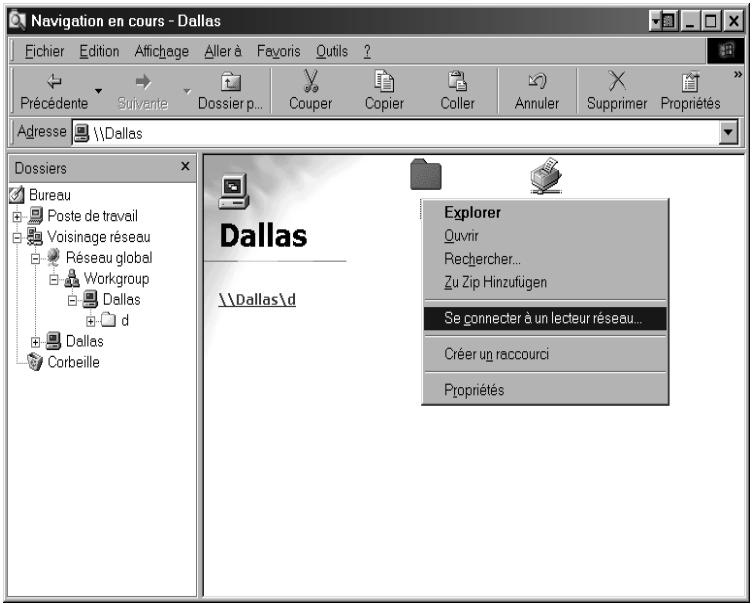
text_image
Navigation en cours - Dallas Fichier Edition Affichage Aller à Favoris Outils ? Précédente Sufiante Dossier p... Couper Copier Coller Annuler Supprimer Propriétés Adresse \Dallas Dossiers Bureau Poste de travail Voisinage réseau Réseau global Workgroup Dallas d Dallas Corbeille Dallas \\Dallas\d Explorer Ouvrir Rechercher... Zu Zip Hinzufügen Se connecter à un lecteur réseau... Créer un raccourci Propriétés→ Sélectionnez à l'aide du bouton gauche de la souris la ressource que vous souhaitez rattacher à votre ordinateur.
→ Sélectionnez à présent l'entrée Se connecter à un lecteur réseau, dans le menu contextuel, en cliquant sur le bouton droit de la souris.
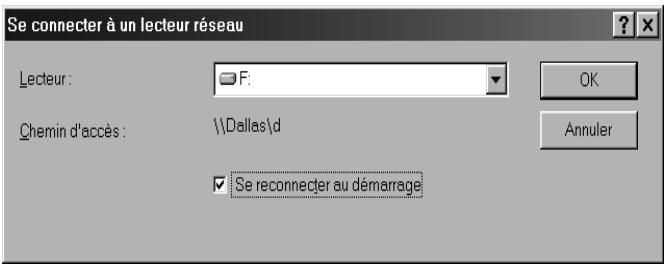
text_image
Se connecter à un lecteur réseau Lecteur : F: Chemin d'accès : \Dallas\d ✓ Se reconnecter au démarrage OK Annuler→ Sélectionnez le nom du lecteur sous lequel le lecteur distant doit être rattaché à votre ordinateur. Le premier lecteur libre est proposé. Si vous sélectionnez l'option Se reconnecter au démarrage, Windows rattache le lecteur à chaque démarrage de votre ordinateur, lorsque l'ordinateur offrant le partage est en service.
→ Ouvrez ensuite le poste de travail. Le lecteur distant est à présent accessible à travers le lecteur réseau F. Vous pouvez accéder aux fichiers comme s'ils se trouvaient sur votre propre ordinateur.
Accès à des imprimantes partagées à partir de votre ordinateur
Dans le cas où votre réseau local comporte une imprimante et que cette dernière est partagée, vous pouvez imprimer vos données depuis cette imprimante. Il vous faut pour cela configurer votre ordinateur pour faire office d'imprimante réseau. La procédure est la suivante :
→ Ouvrez la fenêtre Imprimantes en exécutant la commande Démarrer – Paramètres – Imprimante
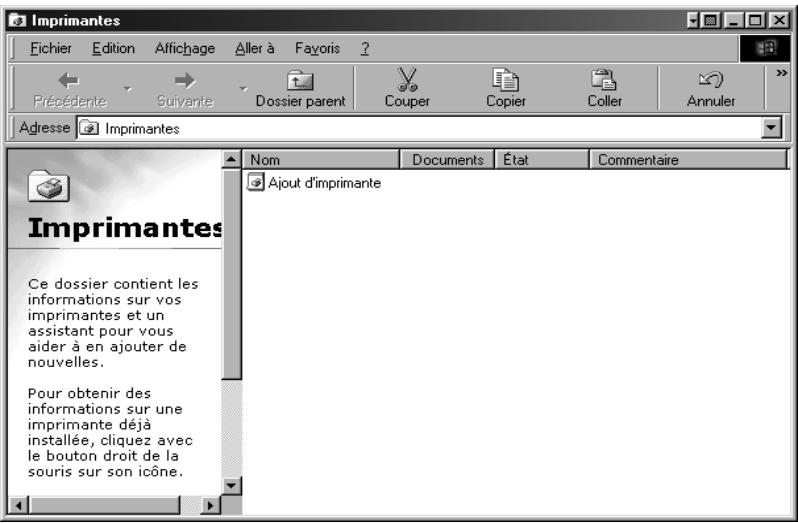
text_image
Imprimantes Eichier Edition Affichage Aller à Fayoris ? Précédente Suivante Dossier parent Couper Copier Coller Annuler Adresse Imprimantes Nom Documents État Commentaire Imprimantes Ce dossier contient les informations sur vos imprimantes et un assistant pour vous aider à en ajouter de nouvelles. Pour obtenir des informations sur une imprimante déjà installée, cliquez avec le bouton droit de la souris sur son icône. Ajout d'imprimante→ Double-cliquez sur l'icône Ajout imprimante. L'Assistant Installation de l'imprimante s'ouvre alors.
→ Cliquez sur Suivant.
→ Dans la boîte de dialogue suivante, sélectionnez Imprimante réseau.
→ Cliquez à nouveau sur Suivant.
→ Spécifiez le nom sous lequel l'imprimante a été partagée pour le réseau. Pour ce faire, cliquez sur Parcourir. Une boîte de dialogue s'ouvre alors, à partir de laquelle vous pouvez rechercher l'imprimante dans l'environnement réseau.
→ Sélectionnez à présent l'imprimante choisie et cliquez sur OK.
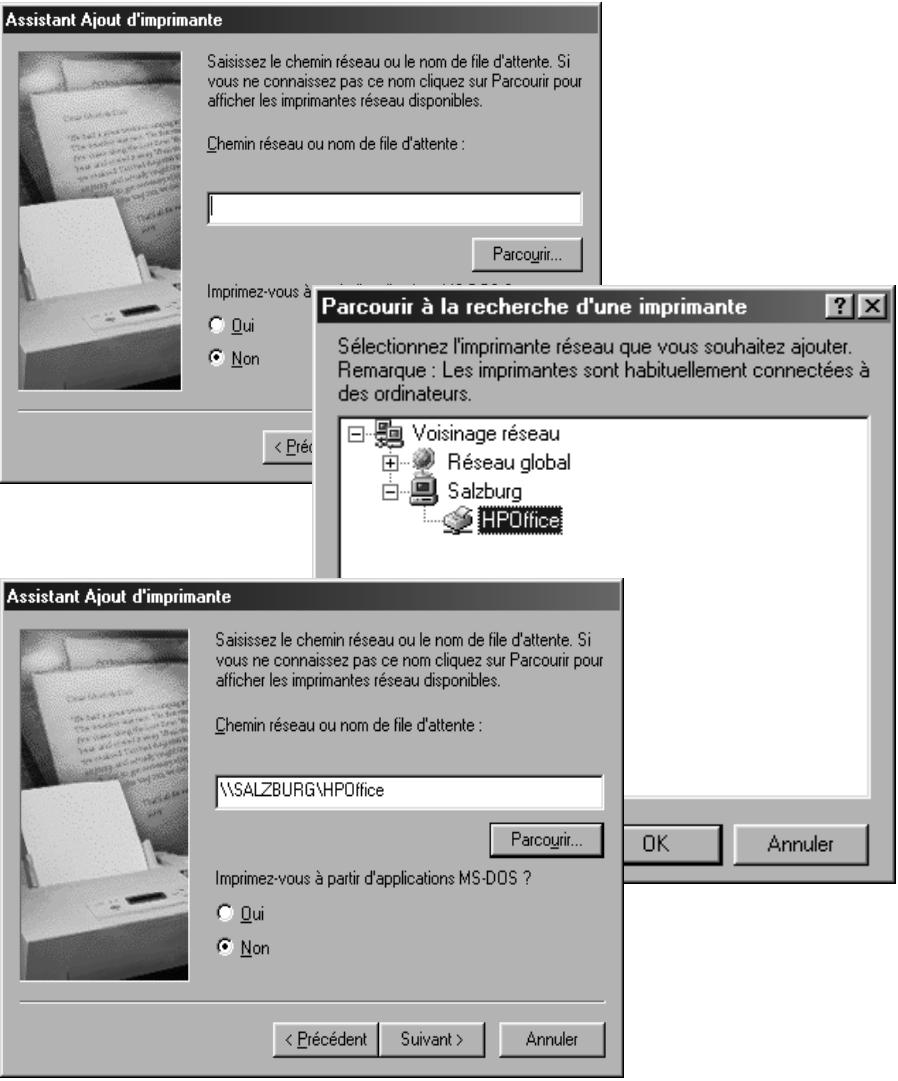
text_image
Assistant Ajout d'imprimante Saisissez le chemin réseau ou le nom de file d'attente. Si vous ne connaissez pas ce nom cliquez sur Parcourir pour afficher les imprimantes réseau disponibles. Chemin réseau ou nom de file d'attente : Parcourir... Imprimez-vous à Oui Non < Pré Parcourir à la recherche d'une imprimante Sélectionnez l'imprimante réseau que vous souhaitez ajouter. Remarque : Les imprimantes sont habituellement connectées à des ordinateurs. Voisinage réseau Réseau global Salzburg HPOffice Assistant Ajout d'imprimante Saisissez le chemin réseau ou le nom de file d'attente. Si vous ne connaissez pas ce nom cliquez sur Parcourir pour afficher les imprimantes réseau disponibles. Chemin réseau ou nom de file d'attente : \ SALZBURG\HPOffice Parcourir... Imprimez-vous à partir d'applications MS-DOS ? Oui Non < Précédent Suivant > Annuler OK Annuler→ L'imprimante apparaît alors. Cliquez sur Suivant.
→ Spécifiez ensuite un nom pour l'imprimante installée sur votre ordinateur.
Assistant Ajout d'imprimante

Vous pouvez saisir un nom pour cette imprimante, ou vous pouvez utiliser le nom fourni ci-dessous. Cliquez ensuite sur Suivant.
Nom de l'imprimante :
HP OfficeJet LX
Vos programmes Windows utiliseront cette imprimante comme imprimante par défaut.
<Précédent
Suivant >
Annuler
→ Cliquez sur Suivant.
→ Vous pouvez également demander l'impression d'une page de test. Ceci vous permet de vérifier si l'impression fonctionne à partir du réseau.
→ Cliquez sur Terminer.
→ Windows a besoin, à présent d'un certain nombre de fichiers pilotes. Une boîte de dialogue vous invite alors à insérer le CD Windows dans le lecteur de CD-Rom. Insérez le CD et cliquez sur OK.
→ Après l'installation des fichiers du pilote, la page de test est imprimée.
L'imprimante que vous venez de configurer figure à présent dans la liste des imprimantes et elle peut être utilisée comme imprimante locale.
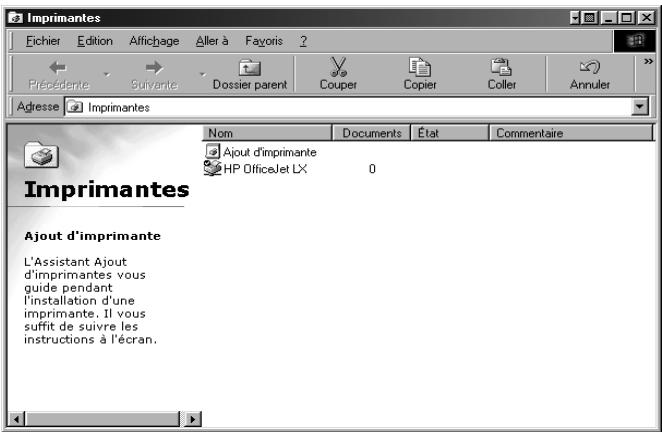
text_image
Imprimantes Fichier Edition Affichage Aller à Fayoris ? Préciédente Suiviante Dossier parent Couper Copier Coller Annuler Adresse Imprimantes Nom Documents État Commentaire Ajout d'imprimante HP OfficeJet LX 0 Imprimantes Ajout d'imprimante L'Assistant Ajout d'imprimantes vous guide pendant l'installation d'une imprimante. Il vous suffit de suivre les instructions à l'écran.Partage de fichiers et d'imprimantes (Windows XP)
Pour partager, sur un ordinateur équipé de Windows XP, des fichiers ou des imprimantes et les rendre ainsi accessibles au sein du réseau, vous devez suivre les opérations suivantes :
- Configuration du réseau (voir ci-après).
- Définition du nom de l'ordinateur et du groupe de travail (voir p. 97).
- Valider la configuration réseau (voir p. 98).
- Terminer la procédure d'installation (voir p. 99).
- Partage de fichiers et d'imprimantes (voir p. 100)
Configuration du réseau
Dans le cas présent, la configuration du réseau consiste à définir la connexion Internet comme méthode de connexion. Vous utilisez pour cela l'Assistant réseau.
Lancer l'Assistant réseau
Lancez l'Assistant réseau en procédant comme suit :
→ Ouvrez le Panneau de configuration puis les Connexions réseau et Internet.
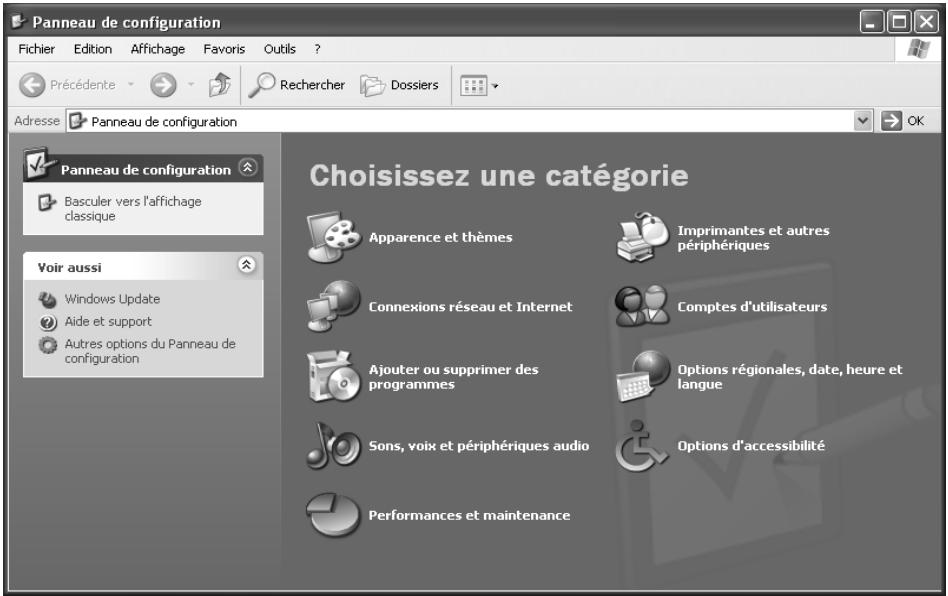
text_image
Panneau de configuration Fichier Edition Affichage Favoris Outils ? Précédente Rechercher Dossiers Adresse Panneau de configuration Panneau de configuration Basculer vers l'affichage classique Voir aussi Windows Update Aide et support Autres options du Panneau de configuration Choisissez une catégorie Apparence et thèmes Imprimantes et autres périphériques Connexions réseau et Internet Comptes d'utilisateurs Ajouter ou supprimer des programmes Options régionales, date, heure et langue Sons, voix et périphériques audio Options d'accessibilité Performances et maintenance→ Cliquez ensuite sur le lien Configurer ou modifier un réseau domestique ou un petit réseau d'entreprise.
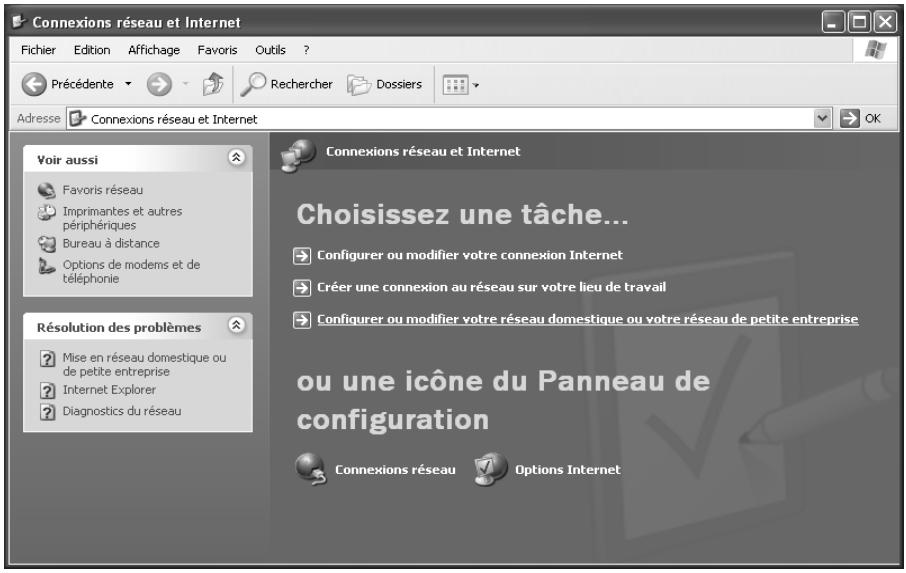
text_image
Connexions réseau et Internet Fichier Édition Affichage Favoris Outils ? Précédente Rechercher Dossiers Adresse Connexions réseau et Internet Voir aussi Favoris réseau Imprimantes et autres périphériques Bureau à distance Options de modems et de téléphonie Résolution des problèmes Mise en réseau domestique ou de petite entreprise Internet Explorer Diagnostics du réseau Connexions réseau et Internet Choisissez une tâche... Configurer ou modifier votre connexion Internet Créer une connexion au réseau sur votre lieu de travail Configurer ou modifier votre réseau domestique ou votre réseau de petite entreprise ou une icône du Panneau de configuration Connexions réseau Options InternetL'Assistant réseau est alors lancé.
→ Passez l'écran de bienvenue ainsi que la liste de contrôle en cliquant à deux reprises sur le bouton Suivant.
Définition de la connexion Internet comme méthode de connexion
Une boîte de dialogue vous invite à sélectionner un mode de connexion.
→ Sélectionnez l'entrée Autre méthode et validez en cliquant sur Suivant.
Une boîte de dialogue s'ouvre avec d'autres modes de connexion.
Assistant Configuration du réseau
Sélectionnez une méthode de connexion.

Sélectionnez la description qui correspond le mieux à cet ordinateur :
Cet ordinateur se connecte directement à Internet. Les autres ordinateurs de mon réseau se connectent à Internet via cet ordinateur.
Voir un exemple.
Cet ordinateur se connecte à Internet via un autre ordinateur de mon réseau domestique ou via une passerelle résidentielle.
Voir un exemple.
○ Autre
En savoir plus sur les configurations réseau domestique et petite entreprise.
< Précédent
Suivant >
Annuler
→ Sélectionnez l'option Cet ordinateur établit une connexion directe à Internet ou utilise un hub. D'autres ordinateurs dans le réseau utilisent également une connexion Internet ou un hub et cliquez sur Suivant.
→ Dans la fenêtre suivante, sélectionnez votre adaptateur réseau et cliquez sur Sui-vant.
→ Passez la boîte de dialogue Il est déconseillé d'utiliser la configuration réseau en cliquant sur Suivant.
Définition du nom de l'ordinateur et du groupe de travail
Vous devez à présent attribuer un nom à l'ordinateur et définir le groupe de travail auquel il doit être rattaché.
→ Saisissez un nom destiné à identifier l'ordinateur au sein du réseau. Ce nom doit être unique au sein du réseau. Vous pouvez, si vous le souhaitez, renseigner la zone Description de l'ordinateur. Cliquez ensuite sur Suivant.
→ Spécifiez un nom pour le groupe de travail auquel l'ordinateur doit être rattaché. Ce nom doit être identique pour tous les ordinateurs du réseau. Continuez ensuite en cliquant sur Suivant.
Assistant Configuration du réseau
Donnez à cet ordinateur une description et un nom.

Description de l'ordinateur :
ordinateur du salon
Exemples : ordinateur du salon ou ordinateur de Catherine
Nom de l'ordinateur :
HAMBURG
Exemples : FAMILLE ou CATHERINE
Le nom de l'ordinateur actuel est HAMBURG.
Certains fou spécifique.
Si c'est le o fournisseur
En apprend
Assistant Configuration du réseau
Nommez votre réseau.

Nommez votre réseau en spécifiant un nom de groupe de travail ci-dessous. Tous les ordinateurs de votre réseau devraient avoir le même nom de groupe de travail.
Nom du groupe de travail :
MSDOMICILE|
Exemples : DOMICILE ou BUREAU
< Précédent
Suivant >
Annuler
Vérifier la configuration réseau
Une nouvelle boîte de dialogue s'ouvre alors, à partir de laquelle vous pouvez contrôler à nouveau les paramètres définis et, le cas échéant, les modifier.
Assistant Configuration du réseau
Prêt à appliquer les paramètres réseau...

L'Assistant va appliquer les paramètres suivants. Ce processus peut prendre quelques minutes pour se terminer et ne peut pas être interrompu.
Paramètres :
Paramètres de connexion Internet :
Connexion Internet :
Description de l'ordinateur :
ordinateur du salon
Nom de l'ordinateur :
HAMBURG
Nom du groupe de travail :
MSDOMICILE
Pour appliquer ces paramètres, cliquez sur Suivant.
< Précédent
Suivant >
Annuler
→ Si vous voulez modifier les paramètres courants correspondant à l'utilisateur, cliquez sur Précédent. Si vous les acceptez, cliquez sur Suivant.
Fin de la procédure d'installation
Si vous ne voulez plus installer d'ordinateur supplémentaire :
→ Sélectionnez Quitter uniquement l'Assistant, car il n'est pas exécuté sur d'autres ordinateurs et validez en cliquant deux fois sur Suivant.
→ Validez la question Faut-il redémarrer l'ordinateur ? en cliquant sur Oui.
→ Dans le cas où vous souhaiteriez installer un réseau sur d'autres ordinateurs équipés de Windows XP, vous pouvez à présent créer une disquette d'installation réseau.
→ Sélectionnez l'option Création d'une disquette d'installation réseau et cliquez sur Suivant.
→ Suivez les instructions données à l'écran et insérez une disquette. Les données requises sont à présent copiées. Pour terminer, libellez la disquette Installation réseau.
→ Validez les deux boîtes de dialogue suivantes en cliquant sur Suivant et terminez l'installation en redémarrant.
Après le redémarrage, votre « réseau domestique » est installé.
Pour configurer le réseau sur les autres ordinateurs en reprenant le paramétrage, insérez la disquette dans le lecteur et double-cliquez sur Netsetup pour l'exécuter.
Partage de fichiers et d'imprimantes
Vous pouvez à présent partager les fichiers et les imprimantes de votre ordinateur pour d'autres utilisateurs du réseau.
Partage de fichiers
→ Ouvrez le Poste de travail et sélectionnez le dossier ou le support de données à partager en cliquant sur le bouton gauche de la souris.
→ Sélectionnez à l'aide du bouton droit de la souris l'option Partage et sécurité du menu contextuel.
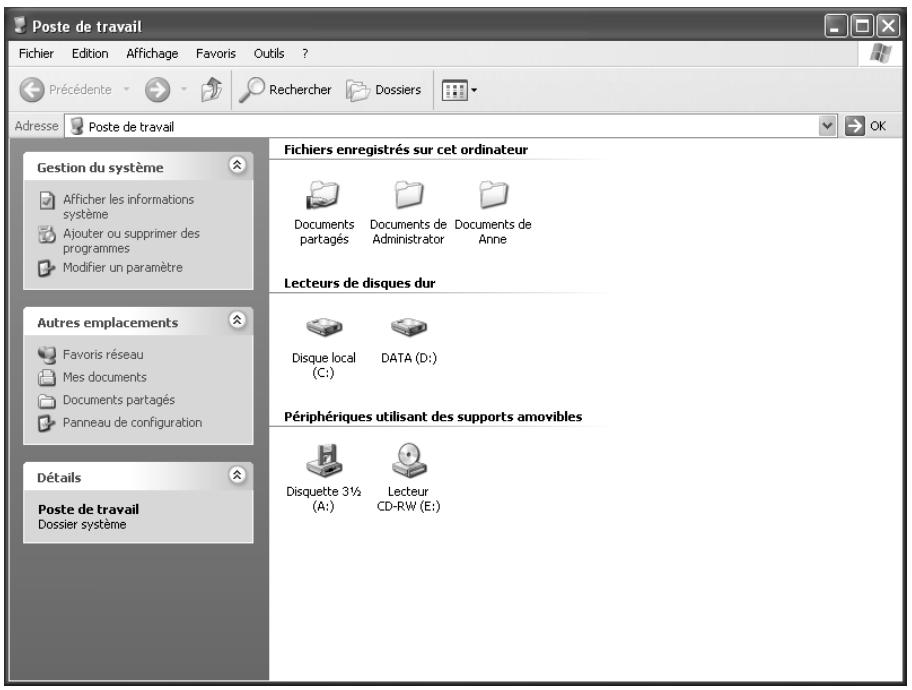
text_image
Poste de travail Fichier Edition Affichage Favoris Outils ? Précédente Rechercher Dossiers Adresse Poste de travail Gestion du système Afficher les informations système Ajouter ou supprimer des programmes Modifier un paramètre Autres emplacements Favoris réseau Mes documents Documents partagés Panneau de configuration Détails Poste de travail Dossier système Fichiers enregistrés sur cet ordinateur Documents partagés Documents de Administrator Documents de Anne Lecteurs de disques dur Disque local (C:) DATA (D:) Périphériques utilisant des supports amovibles Disquette 3½ (A:) Lecteur CD-RW (E:)→ Une boîte de dialogue s'ouvre alors. Sélectionnez à la rubrique Partage et sécurité réseau les options :
- Partager ce dossier sur le réseau et
- Les fichiers peuvent être modifiés par les utilisateurs sur le réseau.
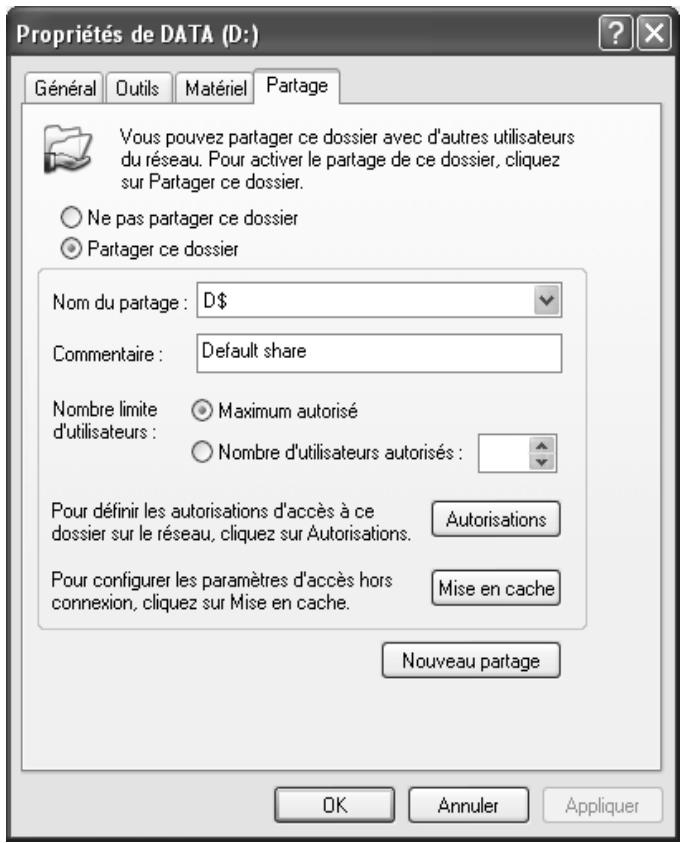
text_image
Propriétés de DATA (D:) Général Outils Matériel Partage Vous pouvez partager ce dossier avec d'autres utilisateurs du réseau. Pour activer le partage de ce dossier, cliquez sur Partager ce dossier. ○ Ne pas partager ce dossier ● Partager ce dossier Nom du partage : D$ Commentaire : Default share Nombre limite d'utilisateurs : ○ Maximum autorisé ○ Nombre d'utilisateurs autorisés : Pour définir les autorisations d'accès à ce dossier sur le réseau, cliquez sur Autorisations. Autorisations Pour configurer les paramètres d'accès hors connexion, cliquez sur Mise en cache. Mise en cache Nouveau partage OK Annuler AppliquerPour terminer, il vous reste à définir un Nom de partage. C'est sous ce nom que votre lecteur ou dossier sera visible à partir de cet instant pour tous les autres utilisateurs du réseau.
→ Cliquez sur Appliquer pour enregistrer la configuration courante. Cliquez sur OK pour terminer la configuration du partage.
Lorsque l'icône du dossier ou du lecteur, sur le Poste de travail, apparaît avec une main, tout est convenablement configuré.
Partage d'imprimantes
Pour le partage d'imprimantes, choisissez Imprimantes et télécopieurs dans le menu Démarrer.
→ Cliquez sur le bouton gauche de la souris pour sélectionner l'imprimante à partager.
→ Sélectionnez l'option Partage à l'aide du bouton droit de la souris.
→ La boîte de dialogue de définition des propriétés de l'imprimante s'ouvre, l'onglet Partage est ouvert.
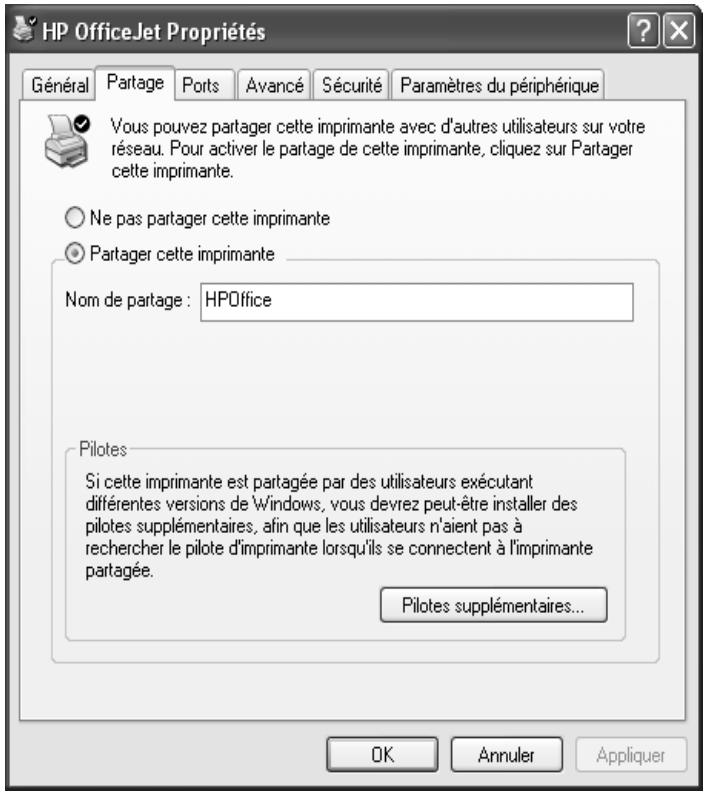
text_image
HP OfficeJet Propriétés Général Partage Ports Avancé Sécurité Paramètres du périphérique Vous pouvez partager cette imprimante avec d'autres utilisateurs sur votre réseau. Pour activer le partage de cette imprimante, cliquez sur Partager cette imprimante. ○ Ne pas partager cette imprimante ● Partager cette imprimante Nom de partage : HPOffice Pilotes Si cette imprimante est partagée par des utilisateurs exécutant différentes versions de Windows, vous devrez peut-être installer des pilotes supplémentaires, afin que les utilisateurs n'aient pas à rechercher le pilote d'imprimante lorsqu'ils se connectent à l'imprimante partagée. Pilotes supplémentaires... OK Annuler Appliquer→ Activez l'option Partager cette imprimante et cliquez sur le bouton Nom de partage. Désormais, votre imprimante sera visible pour tous les utilisateurs au sein du réseau.
→ Cliquez sur Appliquer pour enregistrer la configuration courante. Cliquez sur OK pour terminer la configuration du partage.
Utilisation de fichiers et d'imprimantes réseau (Windows XP)
Vous pouvez utiliser sur votre ordinateur des ressources telles que fichiers ou imprimantes accessibles depuis d'autres ordinateurs.
Dans le cas où les ressources que vous voulez utiliser sur votre ordinateur se trouvent sur un système Windows 2000, vous devez définir des comptes utilisateurs pour tous les utilisateurs qui doivent obtenir un accès. Cet identifiant doit être identique à celui enregistré sur le système offrant le partage.
Définition de compte utilisateur
Pour définir un compte utilisateur, veuillez suivre la procédure indiquée :
→ Ouvrez le Panneau de configuration et à partir de là les Comptes utilisateurs.
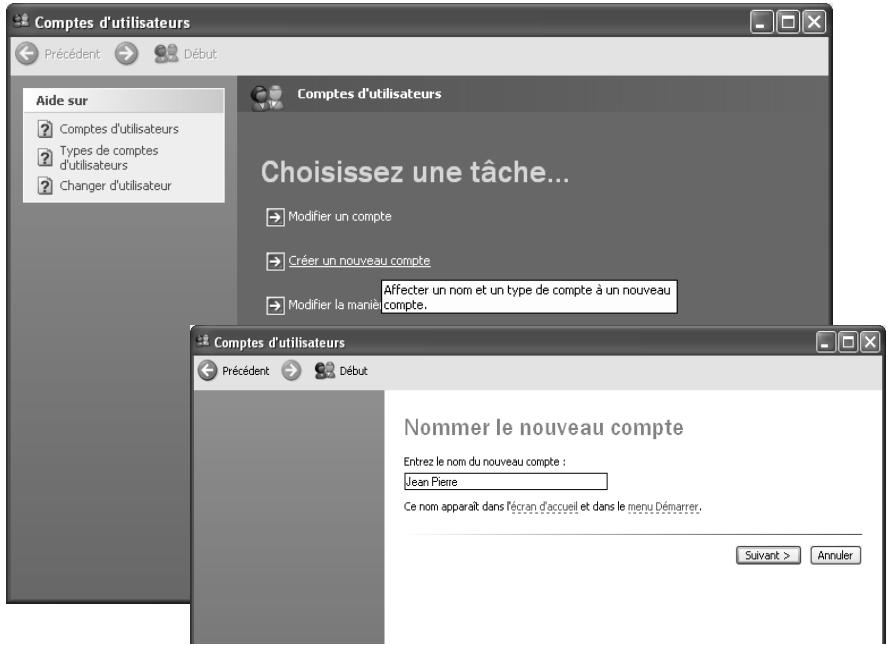
text_image
Comptes d'utilisateurs Précédent Début Aide sur Comptes d'utilisateurs Types de comptes d'utilisateurs Changer d'utilisateur Comptes d'utilisateurs Choisissez une tâche... Modifier un compte Créer un nouveau compte Affecter un nom et un type de compte à un nouveau Modifier la manière compte. Comptes d'utilisateurs Précédent Début Nommer le nouveau compte Entrez le nom du nouveau compte : Jean Pierre Ce nom apparaît dans l'écran d'accueil et dans le menu Démarrer. Suivant > Annuler→ Sélectionnez Créer un nouveau compte.
→ Saisissez le nom de l'utilisateur.
→ Cliquez sur Suivant.
→ Sélectionnez Limité pour le type de compte. Le nouvel utilisateur ne possède aucun droit d'administrateur sur votre ordinateur.
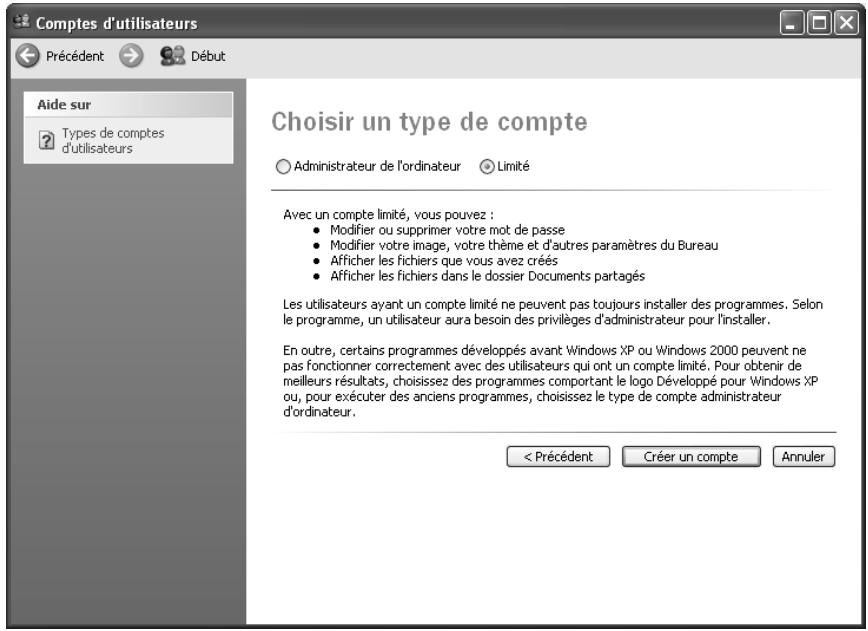
text_image
Comptes d'utilisateurs Précédent Début Aide sur Types de comptes d'utilisateurs Choisir un type de compte ○ Administrateur de l'ordinateur ○ Limité Avec un compte limité, vous pouvez : • Modifier ou supprimer votre mot de passe • Modifier votre image, votre thème et d'autres paramètres du Bureau • Afficher les fichiers que vous avez créés • Afficher les fichiers dans le dossier Documents partagés Les utilisateurs ayant un compte limité ne peuvent pas toujours installer des programmes. Selon le programme, un utilisateur aura besoin des privilèges d'administrateur pour l'installer. En outre, certains programmes développés avant Windows XP ou Windows 2000 peuvent ne pas fonctionner correctement avec des utilisateurs qui ont un compte limité. Pour obtenir de meilleurs résultats, choisissez des programmes comportant le logo Développé pour Windows XP ou, pour exécuter des anciens programmes, choisissez le type de compte administrateur d'ordinateur. < Précédent Créer un compte Annuler→ Cliquez sur Créer un compte. Le nouveau compte utilisateur s'affiche alors.
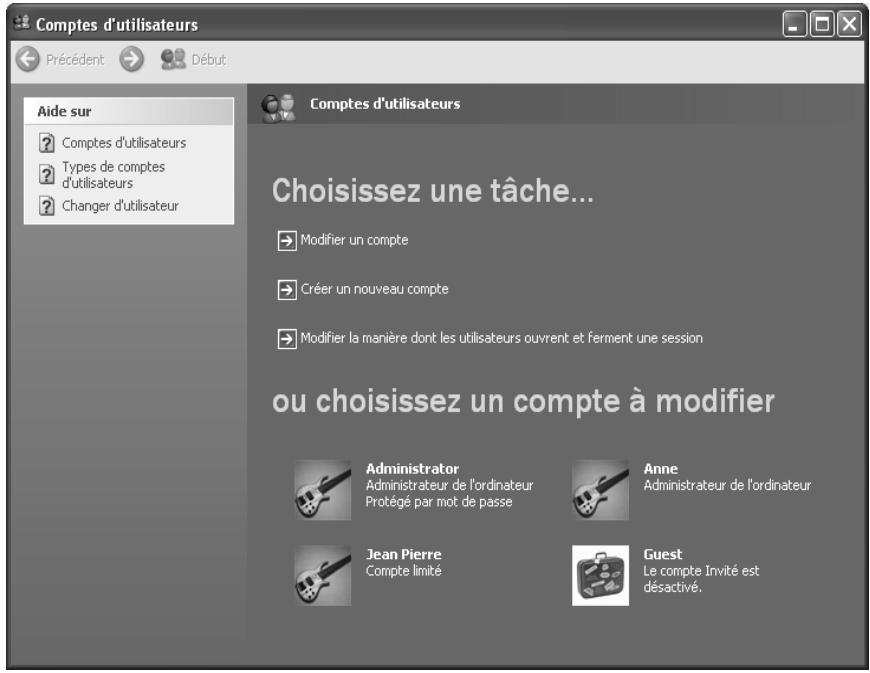
text_image
Comptes d'utilisateurs Précédent Début Aide sur Comptes d'utilisateurs Types de comptes d'utilisateurs Changer d'utilisateur Comptes d'utilisateurs Choisissez une tâche... Modifier un compte Créer un nouveau compte Modifier la manière dont les utilisateurs ouvrent et ferment une session ou choisissez un compte à modifier Administrator Administrateur de l'ordinateur Protégé par mot de passe Anne Administrateur de l'ordinateur Jean Pierre Compte limité Guest Le compte Invité est désactivé.→ Vous devez à présent définir un mot de passe. Cliquez pour cela sur le nouveau compte utilisateur.
→ Sélectionnez Créer un mot de passe.
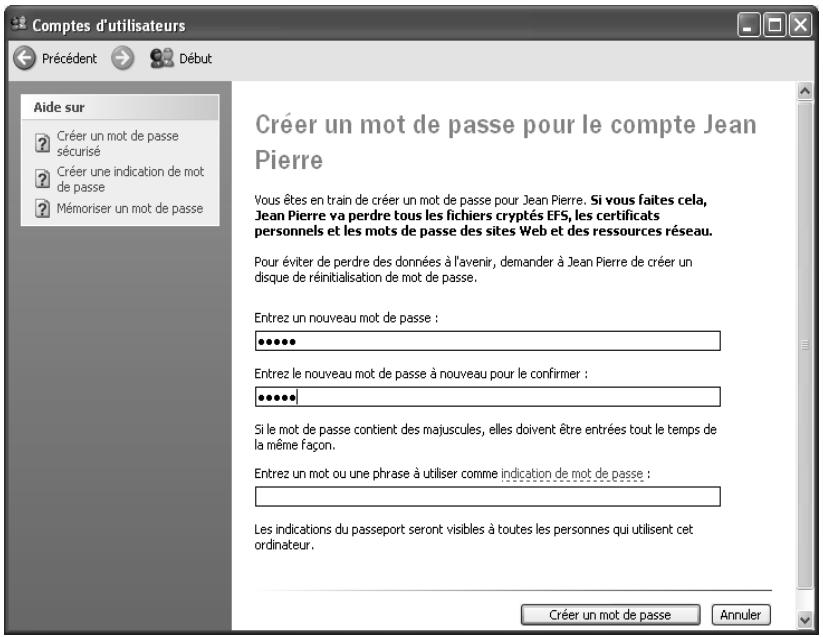
text_image
Comptes d'utilisateurs Précédent Début Aide sur ? Créer un mot de passe sécurisé ? Créer une indication de mot de passe ? Mémoriser un mot de passe Créer un mot de passe pour le compte Jean Pierre Vous êtes en train de créer un mot de passe pour Jean Pierre. Si vous faites cela, Jean Pierre va perdre tous les fichiers cryptés EFS, les certificats personnels et les mots de passe des sites Web et des ressources réseau. Pour éviter de perdre des données à l'avenir, demander à Jean Pierre de créer un disque de réinitialisation de mot de passe. Entrez un nouveau mot de passe : ●●●●● Entrez le nouveau mot de passe à nouveau pour le confirmer : ●●●●● Si le mot de passe contient des majuscules, elles doivent être entrées tout le temps de la même façon. Entrez un mot ou une phrase à utiliser comme indication de mot de passe : Les indications du passeport seront visibles à toutes les personnes qui utilisent cet ordinateur. Créer un mot de passe Annuler→ Entrez un mot de passe, puis répétez-le pour le valider.
→ Cliquez sur Créer un mot de passe.
Accès à des lecteurs ou à des dossiers partagés à partir de votre ordinateur
Vous pouvez accéder aux lecteurs et aux dossiers qui sont partagés sur d'autres ordinateurs de deux manières :
◆ à partir du Favoris réseau de votre ordinateur (voir p. 88).
Sélectionnez cette variante pour copier par exemple des fichiers ou des dossiers d'un ordinateur tiers vers votre ordinateur ou dans l'autre sens.
en les rattachant au système de fichiers de votre ordinateur (voir p. 107)
Vous opterez pour cette possibilité lorsque vous voudrez utiliser directement les fichiers ou les dossiers de l'ordinateur tiers. Dans ce cas, vous rattachez un lecteur intégralement partagé ou un dossier partagé au système de fichiers de votre ordinateur et vous utilisez les fichiers de la même manière que s'il s'agissait des fichiers de votre propre ordinateur.
À noter :
Il est possible de monter des lecteurs ou des dossiers simultanément sur plusieurs PC. De ce fait, d'autres utilisateurs ont la possibilité d'accéder aux données. La plupart des applications (ex. Microsoft Word) verrouillent les fichiers lorsqu'ils sont ouverts. Ce mode de fonctionnement constitue une garantie contre les données inconsistantes. Si vous êtes empêché d'ouvrir un fichier, celui-ci étant verrouillé, vous en êtes normalement informé par un message.
La procédure pour rattacher des lecteurs réseau est la suivante :
→ Ouvrez le Poste de travail.
→ Cliquez sur le lien Outils dans le menu Se connecter à un lecteur réseau.
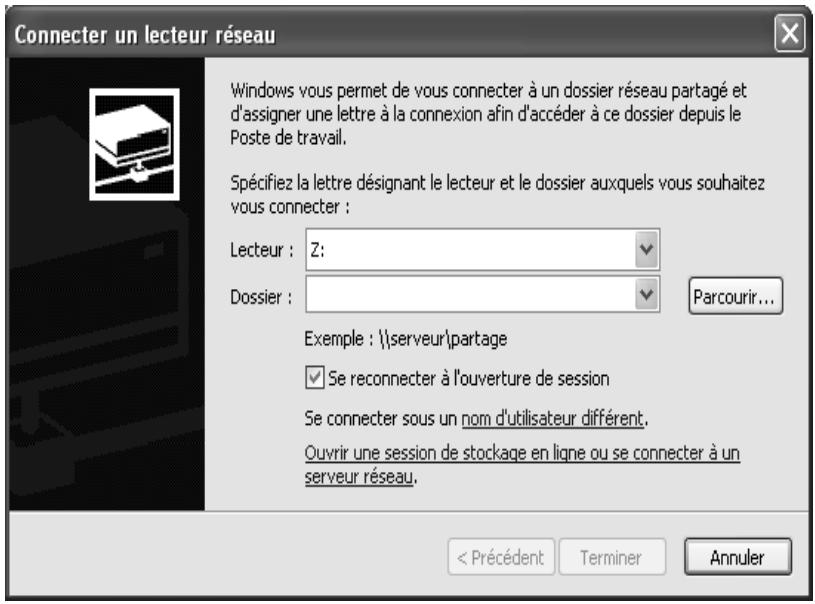
text_image
Connector un lecteur réseau Windows vous permet de vous connecter à un dossier réseau partagé et d'assigner une lettre à la connexion afin d'accéder à ce dossier depuis le Poste de travail. Spécifiez la lettre désignant le lecteur et le dossier auxquels vous souhaitez vous connecter : Lecteur : Z: Dossier : Parcourir... Exemple : \(\server\partage ✓ Se reconnecter à l'ouverture de session Se connecter sous un nom d'utilisateur différent. Ouvrir une session de stockage en ligne ou se connecter à un serveur réseau. < Précédent Terminer Annuler→ Sélectionnez le nom du lecteur sous lequel le lecteur distant doit être rattaché à votre ordinateur.
→ Saisissez le nom sous lequel le lecteur ou le dossier a été partagé pour le réseau. Pour ce faire, cliquez sur Parcourir. Une boîte de dialogue s'ouvre, dans laquelle vous pouvez parcourir le voisinage réseau.
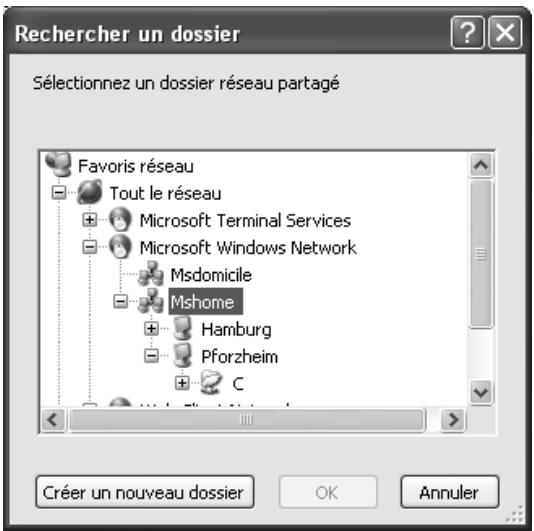
text_image
Rechercher un dossier Sélectionnez un dossier réseau partagé Favoris réseau Tout le réseau Microsoft Terminal Services Microsoft Windows Network Msdomicile Mshome Hamburg Pforzheim C Créer un nouveau dossier OK Annuler→ Sélectionnez la ressource que vous souhaitez utiliser et cliquez sur OK..
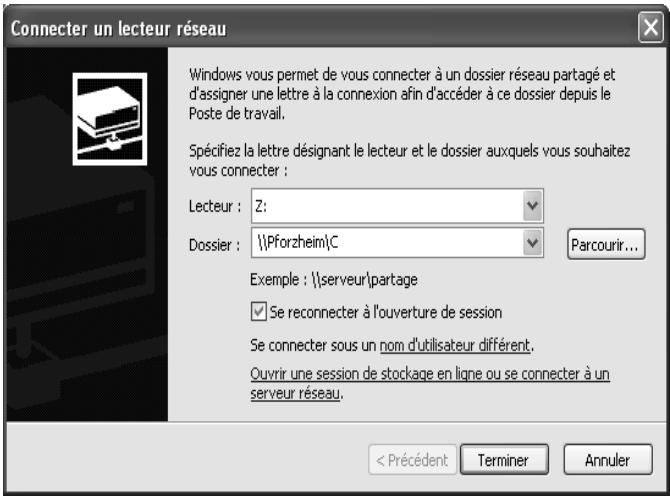
text_image
Connector un lecteur réseau Windows vous permet de vous connecter à un dossier réseau partagé et d'assigner une lettre à la connexion afin d'accéder à ce dossier depuis le Poste de travail. Spécifiez la lettre désignant le lecteur et le dossier auxquels vous souhaitez vous connecter : Lecteur : Z: Dossier : \\Pforzheim\C Parcourir... Exemple : \\serveur\partage ✓ Se reconnecter à l'ouverture de session Se connecter sous un nom d'utilisateur différent. Ouvrir une session de stockage en ligne ou se connecter à un serveur réseau. < Précédent Terminer Annuler→ Si vous sélectionnez l'option Se reconnecter à l'ouverture de session, Windows rattaché le lecteur à chaque démarrage de votre ordinateur, lorsque l'ordinateur offrant le partage est en service.
→ Cliquez sur Terminer.
→ Ouvrez ensuite le poste de travail. Le lecteur distant est à présent accessible comme lecteur réseau. Vous pouvez accéder aux fichiers comme s'ils se trouvaient sur votre propre ordinateur.
Accès à des imprimantes partagées à partir de votre ordinateur
Dans le cas où votre réseau local comporte une imprimante et que cette dernière est partagée, vous pouvez imprimer vos données depuis cette imprimante. Il vous faut pour cela configurer votre ordinateur pour faire office d'imprimante réseau. La procédure est la suivante :
→ Ouvrez la fenêtre à l'aide de la commande Imprimantes et télécopieurs du menu Démarrer.
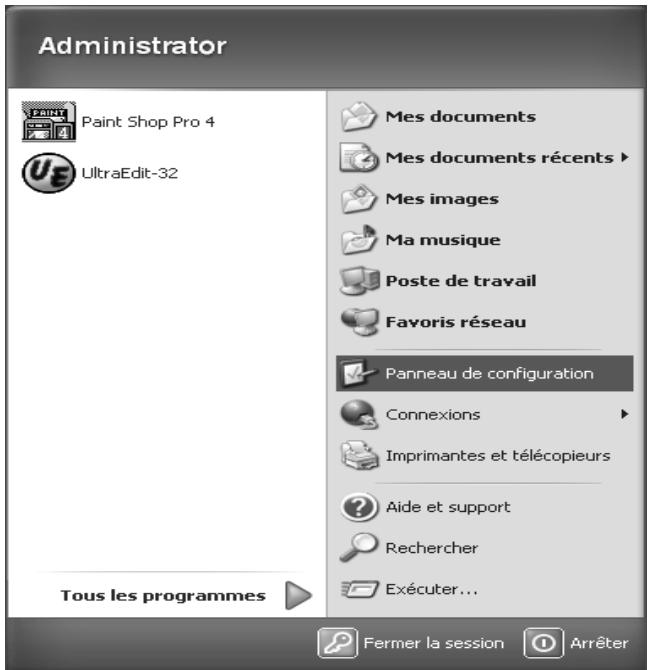
text_image
Administrator Paint Shop Pro 4 UltraEdit-32 Mes documents Mes documents récents ▶ Mes images Ma musique Poste de travail Favoris réseau Panneau de configuration Connexions ▶ Imprimantes et télécopieurs Aide et support Rechercher Exécuter... Tous les programmes Fermer la session Arrêter→ Sélectionnez Ajouter une imprimante. L'Assistant Installation de l'imprimante s'ouvre alors.
→ Cliquez sur Suivant.
→ Dans la boîte de dialogue suivante, sélectionnez Imprimante réseau ou imprimante connectée à un autre ordinateur.
→ Cliquez à nouveau sur Suivant.
→ Sélectionnez Rechercher une imprimante pour rechercher l'imprimante au sein du réseau.
→ Cliquez sur Suivant. Une boîte de dialogue s'ouvre alors, à partir de laquelle vous pouvez rechercher l'imprimante dans l'environnement réseau.
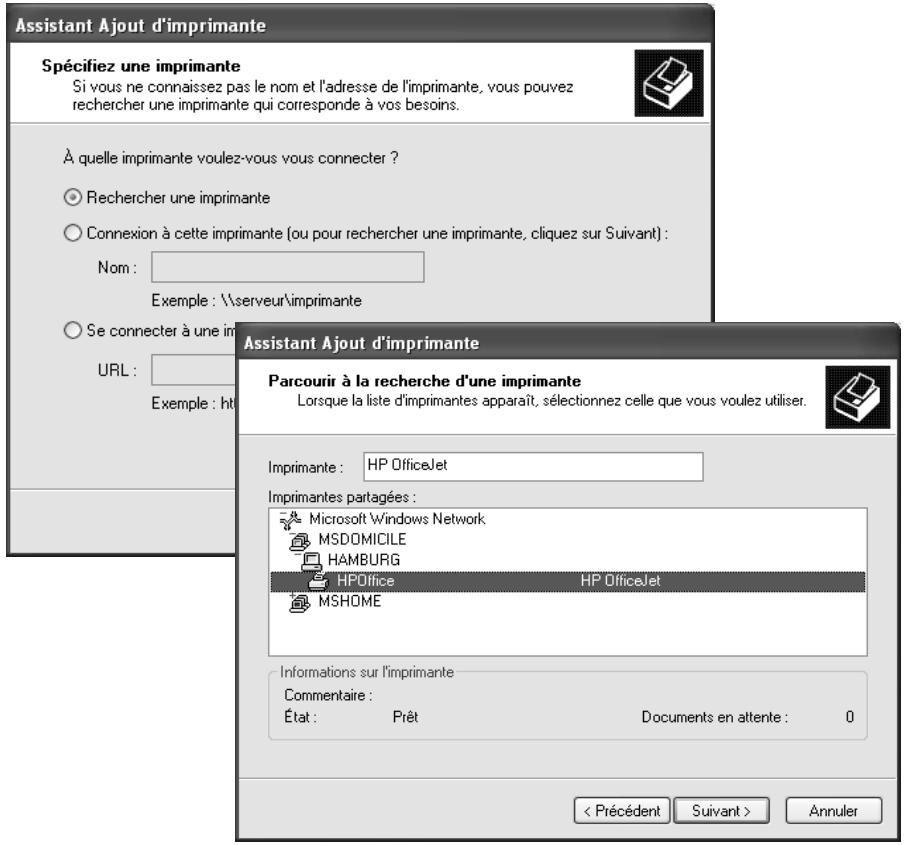
text_image
Assistant Ajout d'imprimante Spécifiez une imprimante Si vous ne connaissez pas le nom et l'adresse de l'imprimante, vous pouvez rechercher une imprimante qui corresponde à vos besoins. À quelle imprimante voulez-vous vous connecter ? ○ Rechercher une imprimante ○ Connexion à cette imprimante (ou pour rechercher une imprimante, cliquez sur Suivant) : Nom : Exemple : \serveur\imprimante ○ Se connecter à une im URL : Exemple : ht Assistant Ajout d'imprimante Parcourir à la recherche d'une imprimante Lorsque la liste d'imprimantes apparaît, sélectionnez celle que vous voulez utiliser. Imprimante : HP OfficeJet Imprimantes partagées : Microsoft Windows Network MSDOMICILE HAMBURG HPOffice HP OfficeJet MSHOME Informations sur l'imprimante Commentaire : État : Prêt Documents en attente : 0 < Précédent Suivant > Annuler→ Sélectionnez à présent l'imprimante choisie et cliquez sur Suivant.
→ Terminez l'installation de l'imprimante en cliquant sur Terminer.
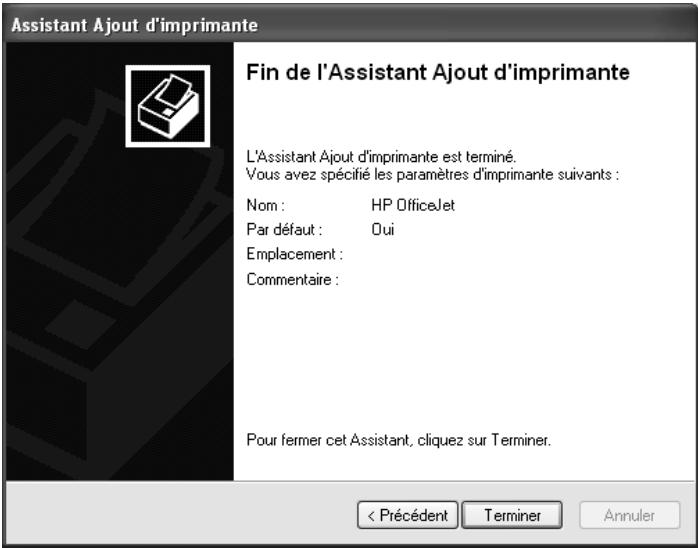
text_image
Assistant Ajout d'imprimante Fin de l'Assistant Ajout d'imprimante L'Assistant Ajout d'imprimante est terminé. Vous avez spécifié les paramètres d'imprimante suivants : Nom : HP OfficeJet Par défaut : Oui Emplacement : Commentaire : Pour fermer cet Assistant, cliquez sur Terminer. < Précédent Terminer AnnulerL'imprimante que vous venez de configurer figure à présent dans la liste des imprimantes et elle peut être utilisée comme imprimante locale.
Partage de fichiers et d'imprimantes (Windows 2000)
Pour partager, sur un ordinateur équipé de Windows 2000, des fichiers ou des imprimantes et les rendre ainsi accessibles au sein du réseau, vous devez suivre les opérations suivantes :
- Installation de services réseau (voir ci-après).
- Définition du nom de l'ordinateur et du groupe de travail (voir p. 114).
- Définition du protocole TCP/IP (voir p. 115).
- Définition des utilisateurs (voir p. 117).
- Partage de fichiers et d'imprimantes (voir p. 120)
Installation de services réseau
Afin de permettre aux ordinateurs de votre réseau d'accéder aux ressources communes, vous devez tout d'abord installer les services réseau. Préparez votre Cd-Rom d'installation. La procédure est la suivante :
→ Ouvrez le Panneau de configuration et sélectionnez l'entrée Connexions réseau et accès à distance.
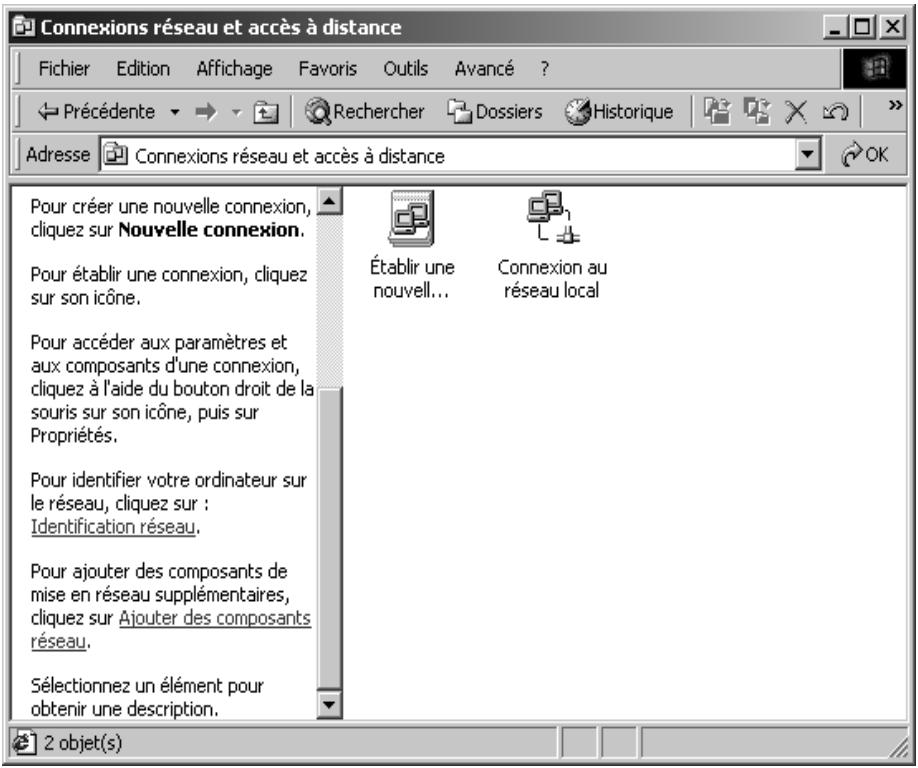
text_image
Connexions réseau et accès à distance Fichier Edition Affichage Favors Outils Avancé ? Précédente Rechercher Dossiers Historique Adresse Connexions réseau et accès à distance Pour créer une nouvelle connexion, cliquez sur Nouvelle connexion. Pour établir une connexion, cliquez sur son icône. Pour accéder aux paramètres et aux composants d'une connexion, cliquez à l'aide du bouton droit de la souris sur son icône, puis sur Propriétés. Pour identifier votre ordinateur sur le réseau, cliquez sur : Identification réseau. Pour ajouter des composants de mise en réseau supplémentaires, cliquez sur Ajouter des composants réseau. Sélectionnez un élément pour obtenir une description. Établir une nouvell... Connexion au réseau local 2 objet(s)→ Cliquez sur le lien Ajout de composants réseau dans le volet gauche.
→ Sélectionnez Services de mise en réseau et cliquez sur le bouton Suivant.
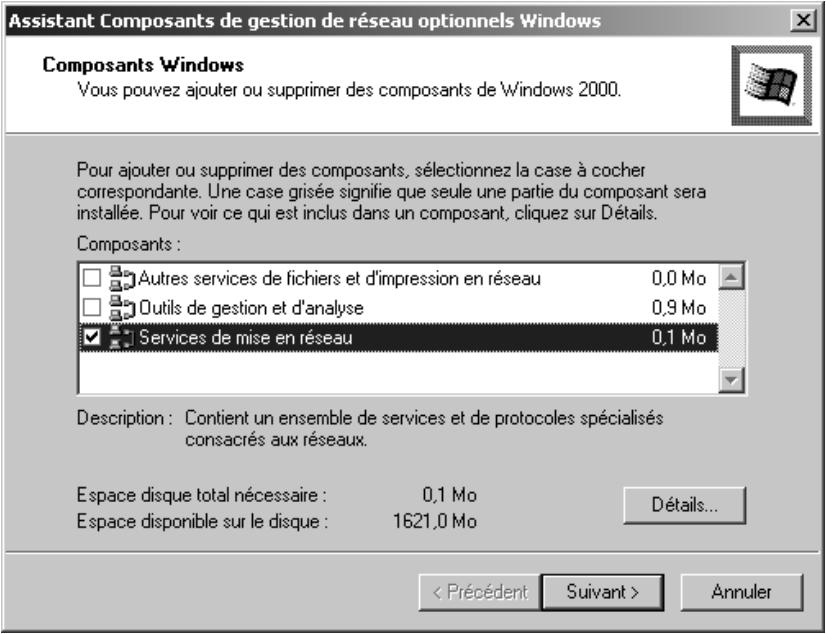
text_image
Assistant Composants de gestion de réseau optionnels Windows Composants Windows Vous pouvez ajouter ou supprimer des composants de Windows 2000. Pour ajouter ou supprimer des composants, sélectionnez la case à cocher correspondante. Une case grisée signifie que seule une partie du composant sera installée. Pour voir ce qui est inclus dans un composant, cliquez sur Détails. Composants : Autres services de fichiers et d'impression en réseau 0,0 Mo Outils de gestion et d'analyse 0,9 Mo Services de mise en réseau 0,1 Mo Description : Contient un ensemble de services et de protocoles spécialisés consacrés aux réseaux. Espace disque total nécessaire : 0,1 Mo Espace disponible sur le disque : 1621,0 Mo Détails... < Précédent Suivant > Annuler→ Insérez le CD WIN2000 et cliquez sur OK afin d'installer tous les composants requis.
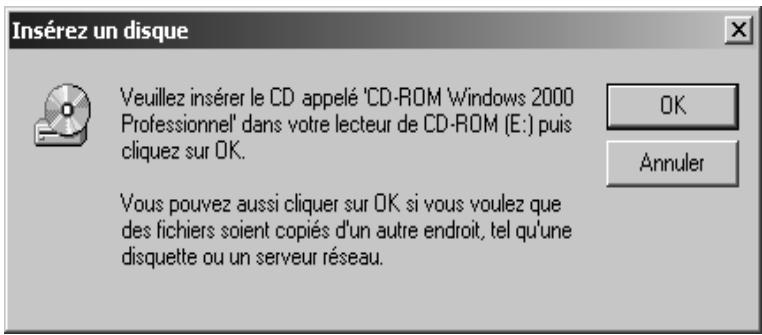
text_image
Insérez un disque Veuillez insérer le CD appelé 'CD-ROM Windows 2000 Professionnel' dans votre lecteur de CD-ROM (E:) puis cliquez sur OK. Vous pouvez aussi cliquer sur OK si vous voulez que des fichiers soient copiés d'un autre endroit, tel qu'une disquette ou un serveur réseau.Définition du nom de l'ordinateur et du groupe de travail
Vous devez à présent attribuer un nom à l'ordinateur et définir le groupe de travail auquel il doit être rattaché.
→ Activez l'option Identification réseau et cliquez sur le bouton Propriétés.
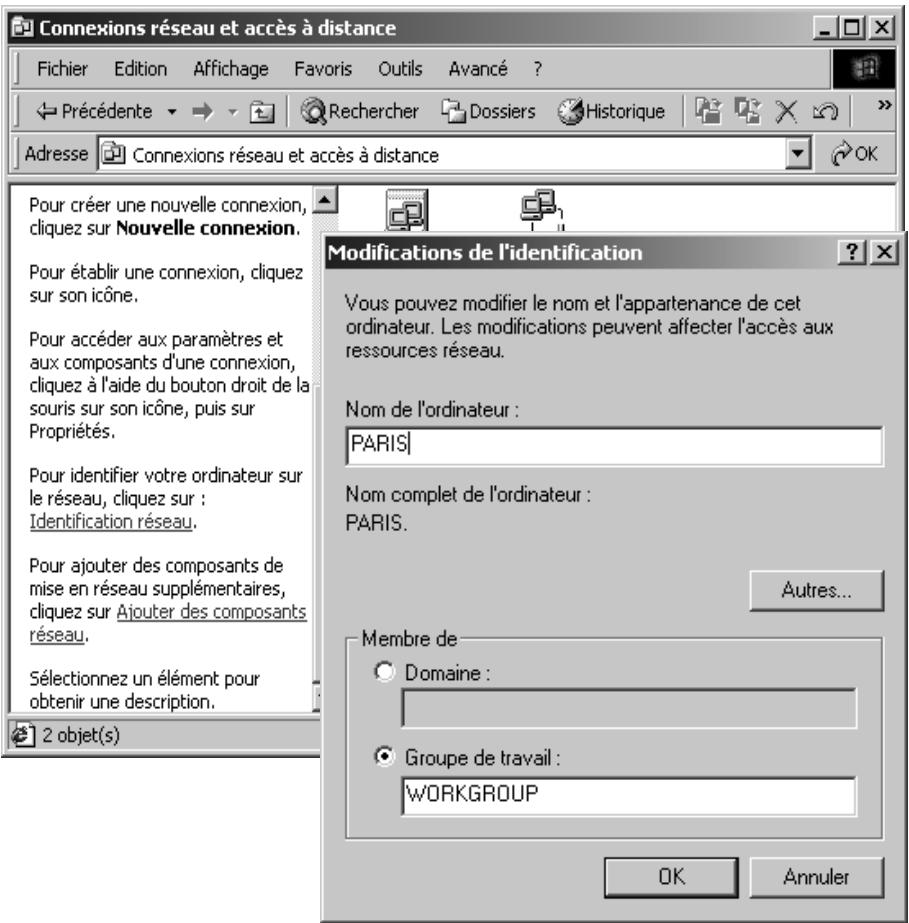
text_image
Connexions réseau et accès à distance Fichier Edition Affichage Favoris Outils Avancé ? Précédente Rechercher Dossiers Historique Adresse Connexions réseau et accès à distance Pour créer une nouvelle connexion, cliquez sur Nouvelle connexion. Pour établir une connexion, cliquez sur son icône. Pour accéder aux paramètres et aux composants d'une connexion, cliquez à l'aide du bouton droit de la souris sur son icône, puis sur Propriétés. Pour identifier votre ordinateur sur le réseau, cliquez sur : Identification réseau. Pour ajouter des composants de mise en réseau supplémentaires, cliquez sur Ajouter des composants réseau. Sélectionnez un élément pour obtenir une description. 2 objet(s) Modifications de l'identification Vous pouvez modifier le nom et l'appartenance de cet ordinateur. Les modifications peuvent affecter l'accès aux ressources réseau. Nom de l'ordinateur : PARIS Nom complet de l'ordinateur : PARIS. Autres... Membre de Domaine : Groupe de travail : WORKGROUP OK Annuler→ Saisissez dans la zone Nom de l'ordinateur le nom destiné à identifier l'ordinateur au sein du réseau. Ce nom doit être unique au sein du réseau.
→ Saisissez dans la zone Groupe de travail un nom pour le groupe de travail. Ce nom doit être identique pour tous les ordinateurs du réseau.
→ Validez en cliquant sur OK.
Configuration du protocole TCP/IP
Le protocole TCP/IP permet aux ordinateurs de communiquer au sein d'un réseau. Il utilise, pour fonctionner convenablement, un certain nombre de données que vous devez spécifier ici.
→ Ouvrez la Connexion au réseau local en cliquant sur le bouton droit de la souris. Cliquez sur Propriétés dans la boîte de dialogue suivante.
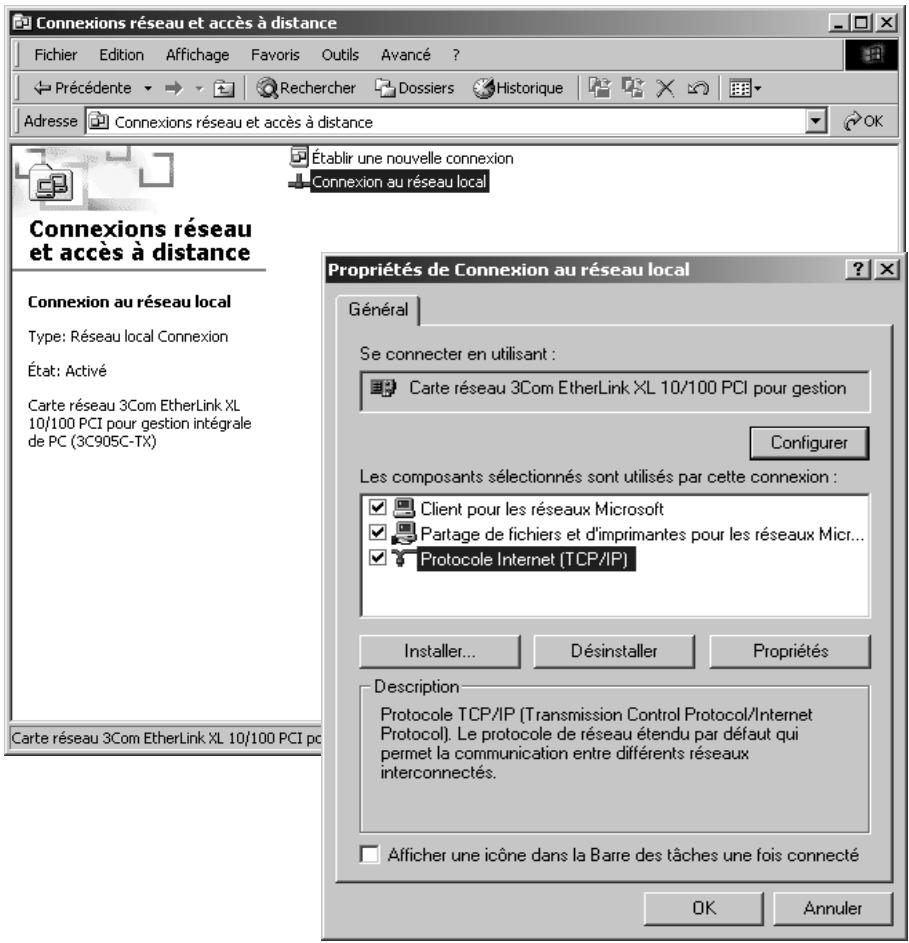
text_image
Connexions réseau et accès à distance Fichier Edition Affichage Favoris Outils Avancé ? Précédente Rechercher Dossiers Historique Adresse Connexions réseau et accès à distance Établir une nouvelle connexion Connexion au réseau local Connexions réseau et accès à distance Connexion au réseau local Type: Réseau local Connexion État: Activé Carte réseau 3Com EtherLink XL 10/100 PCI pour gestion intégrale de PC (3C905C-TX) Propriétés de Connexion au réseau local Général Se connecter en utilisant : Carte réseau 3Com EtherLink XL 10/100 PCI pour gestion Configurer Les composants sélectionnés sont utilisés par cette connexion : Client pour les réseaux Microsoft Partage de fichiers et d'imprimantes pour les réseaux Micr... Protocole Internet (TCP/IP) Installer... Désinstaller Propriétés Description Protocole TCP/IP (Transmission Control Protocol/Internet Protocol). Le protocole de réseau étendu par défaut qui permet la communication entre différents réseaux interconnectés. Afficher une icône dans la Barre des tâches une fois connecté OK Annuler Carte réseau 3Com EtherLink XL 10/100 PCI pc→ Sélectionnez dans la partie inférieure de la boîte de dialogue l'option Afficher une icône dans la Barre des tâches une fois connecté.
→ Sélectionnez à l'aide du bouton gauche de la souris l'entrée Protocole Internet (TCP/IP) et cliquez sur le bouton Propriétés.
→ Sélectionnez l'entrée Obtenir automatiquement une adresse IP et Obtenir les adresses des serveurs DNS automatiquement.
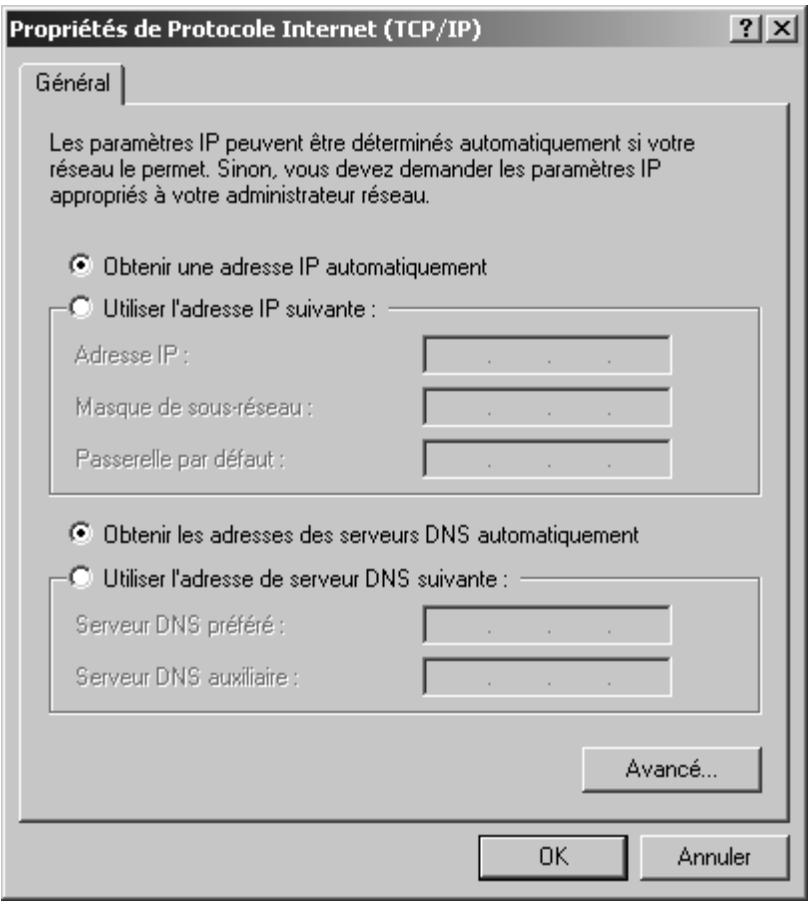
text_image
Propriétés de Protocole Internet (TCP/IP) Général Les paramètres IP peuvent être déterminés automatiquement si votre réseau le permet. Sinon, vous devez demander les paramètres IP appropriés à votre administrateur réseau. Obtenir une adresse IP automatiquement Utiliser l'adresse IP suivante : Adresse IP : .... Masque de sous-réseau : .... Passerelle par défaut : .... Obtenir les adresses des serveurs DNS automatiquement Utiliser l'adresse de serveur DNS suivante : Serveur DNS préféré : .... Serveur DNS auxiliaire : .... Avancé... OK Annuler→ Fermez cette boîte de dialogue et la suivante en cliquant sur OK.
Remarque :
Vous avez également la possibilité de définir les adresses IP à la main. Cela peut être intéressant par exemple pour les réseaux ad-hoc. Vous trouverez à l'annexe page 132 les indications permettant de définir des adresses IP fixes.
Création d'identifiants utilisateurs
Tous les utilisateurs devant accéder aux ressources partagées sur votre ordinateur doivent disposer d'une entrée. Vous devez à présent configurer ces utilisateurs afin de définir leurs droits d'accès.
→ Ouvrez le Panneau de configuration et sélectionnez l'entrée Utilisateur et mots de passe.
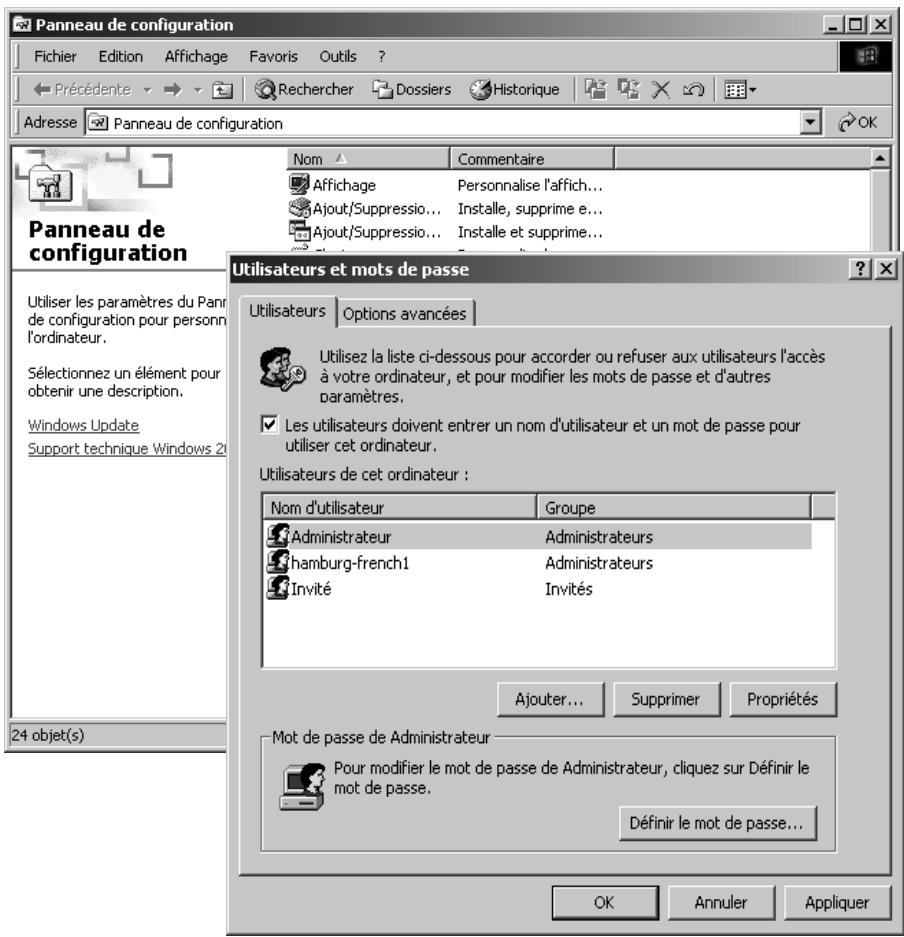
text_image
Panneau de configuration Fichier Edition Affichage Favoris Outils ? Précédente Rechercher Dossiers Historique Adresse Panneau de configuration Nom Commentaire Affichage Personnalise l'affich... Ajout/Suppressio... Installe, supprime e... Ajout/Suppressio... Installe et supprime... Panneau de configuration Utiliser les paramètres du Pan de configuration pour personne l'ordinateur. Sélectionnez un élément pour obtenir une description. Windows Update Support technique Windows 20 24 objet(s) Utilisateurs et mots de passe Utilisateurs Options avancées Utilisez la liste ci-dessous pour accorder ou refuser aux utilisateurs l'accès à votre ordinateur, et pour modifier les mots de passe et d'autres paramètres. Les utilisateurs doivent entrer un nom d'utilisateur et un mot de passe pour utiliser cet ordinateur. Utilisateurs de cet ordinateur : Nom d'utilisateur Groupe Administrateur Administrateurs hamburg-french1 Administrateurs Invité Invités Ajouter... Supprimer Propriétés Mot de passe de Administrateur Pour modifier le mot de passe de Administrateur, cliquez sur Définir le mot de passe. Définir le mot de passe... OK Annuler Appliquer→ Activez l'option Les utilisateurs doivent entrer un nom d'utilisateur et un mot de passe pour utiliser cet ordinateur.
→ Cliquez sur Ajouter.
→ Saisissez à présent un nom d'utilisateur. Ce nom, que vous devez choisir, doit être unique dans le réseau. Il n'est pas nécessaire de renseigner les champs Nom complet et Description.
→ Validez en cliquant sur Suivant.
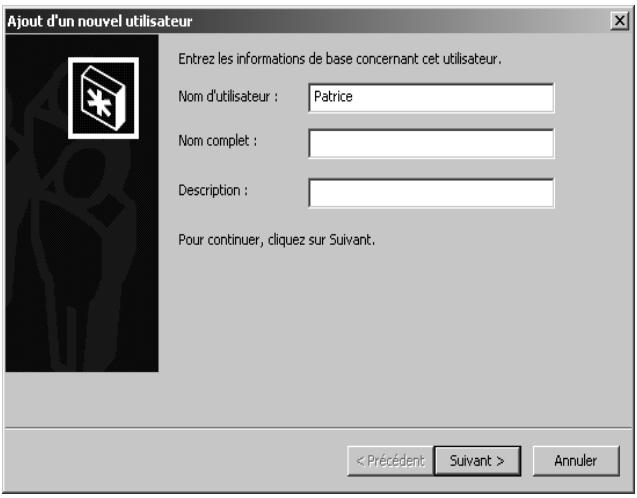
text_image
Ajout d'un nouvel utilisateur Entrez les informations de base concernant cet utilisateur. Nom d'utilisateur : Patrice Nom complet : Description : Pour continuer, cliquez sur Suivant. < Précédent Suivant > Annuler→ Attribuez ensuite un mot de passe et validez en créant une nouvelle entrée. Validez à nouveau en cliquant sur Suivant.
→ Sélectionnez ensuite le mode d'accès. Activez Autre, sélectionnez l'entrée Administrateurs, dans la liste, et cliquez sur Terminer.
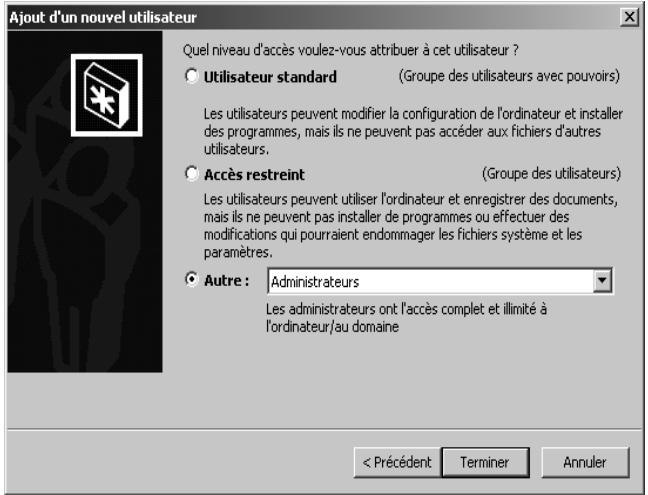
text_image
Ajout d'un nouvel utilisateur Quel niveau d'accès voulez-vous attribuer à cet utilisateur ? Utilisateur standard (Groupe des utilisateurs avec pouvoirs) Les utilisateurs peuvent modifier la configuration de l'ordinateur et installer des programmes, mais ils ne peuvent pas accéder aux fichiers d'autres utilisateurs. Accès restreint (Groupe des utilisateurs) Les utilisateurs peuvent utiliser l'ordinateur et enregistrer des documents, mais ils ne peuvent pas installer de programmes ou effectuer des modifications qui pourraient endommager les fichiers système et les paramètres. Autre : Administrateurs Les administrateurs ont l'accès complet et illimité à l'ordinateur/au domaine < Précédent Terminer Annuler→ Cliquez sur le bouton Appliquer afin d'enregistrer vos paramètres, puis terminez la gestion des utilisateurs en cliquant sur OK.
→ Si vous souhaitez ultérieurement modifier votre mot de passe, ouvrez à nouveau cette boîte de dialogue; sélectionnez le nom d'utilisateur de votre choix, puis cliquez sur Définir le mot de passe.
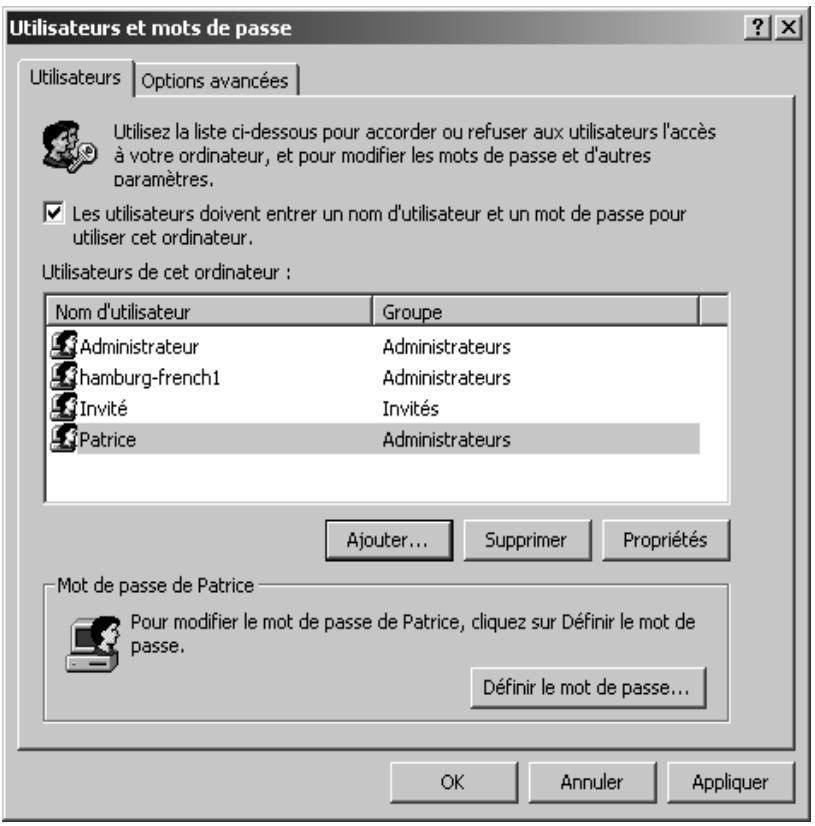
text_image
Utilisateurs et mots de passe Utilisateurs Options avancées Utilisez la liste ci-dessous pour accorder ou refuser aux utilisateurs l'accès à votre ordinateur, et pour modifier les mots de passe et d'autres paramètres. Les utilisateurs doivent entrer un nom d'utilisateur et un mot de passe pour utiliser cet ordinateur. Utilisateurs de cet ordinateur : Nom d'utilisateur Groupe Administrateur Administrateurs hamburg-french1 Administrateurs Invité Invités Patrice Administrateurs Ajouter... Supprimer Propriétés Mot de passe de Patrice Pour modifier le mot de passe de Patrice, cliquez sur Définir le mot de passe. Définir le mot de passe... OK Annuler AppliquerPartage de fichiers et d'imprimantes
Vous pouvez à présent partager les fichiers et les imprimantes de votre ordinateur pour d'autres utilisateurs du réseau.
Partage de fichiers
→ Ouvrez le Poste de travail et sélectionnez le dossier ou le support de données à partager en cliquant sur le bouton droit de la souris.
→ Sélectionnez à présent l'entrée Partage, dans le menu contextuel, en cliquant sur le bouton gauche de la souris.
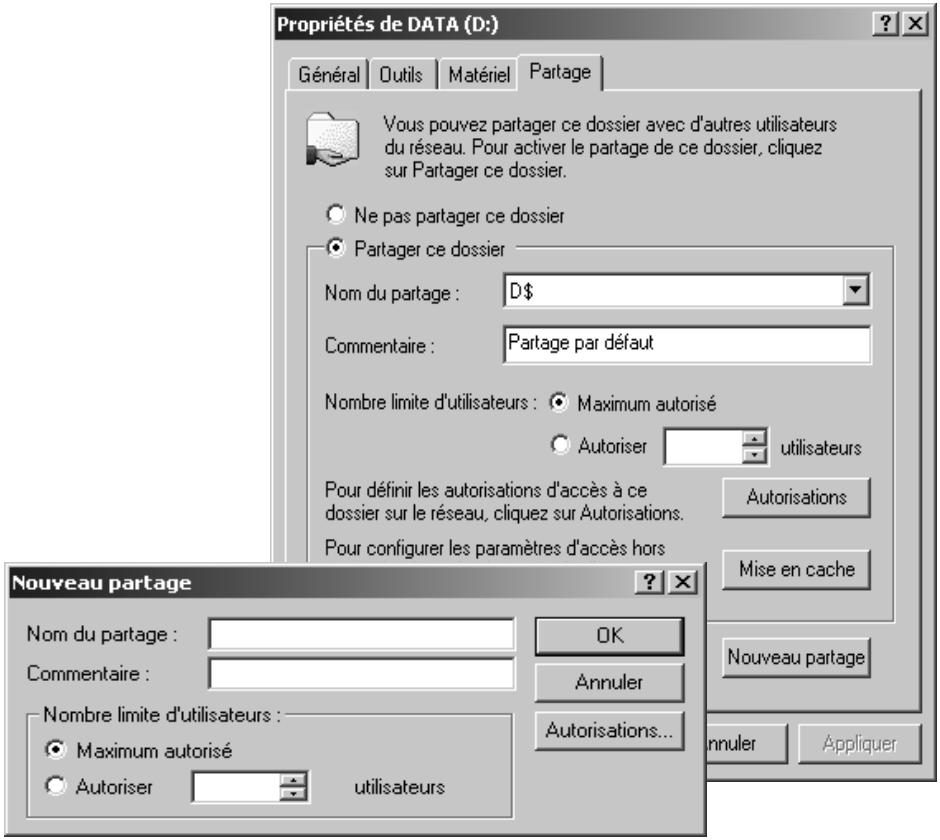
text_image
Propriétés de DATA (D:) Général Outils Matériel Partage Vous pouvez partager ce dossier avec d'autres utilisateurs du réseau. Pour activer le partage de ce dossier, cliquez sur Partager ce dossier. ○ Ne pas partager ce dossier ● Partager ce dossier Nom du partage : D$ Commentaire : Partage par défaut Nombre limite d'utilisateurs : ○ Maximum autorisé ○ Autoriser utilisateurs Pour définir les autorisations d'accès à ce dossier sur le réseau, cliquez sur Autorisations. Pour configurer les paramètres d'accès hors Nouveau partage ? ✗ Nom du partage : Commentaire : Nombre limite d'utilisateurs : ○ Maximum autorisé ○ Autoriser utilisateurs OK Annuler Autorisations... Annuler Appliquer Nouveau partage→ Activez l'option Partager ce dossier et cliquez sur Nouveau partage.
→ Définissez à présent un nom de partage, que vous pouvez éventuellement accompagner du commentaire de votre choix. C'est sous ce nom que votre lecteur ou dossier sera visible à partir de cet instant pour tous les autres utilisateurs du réseau.
→ Cliquez à présent sur le bouton Autorisations.
Vous devez à présent définir les droits associés aux utilisateurs enregistrés.
→ Cliquez sur Ajouter.
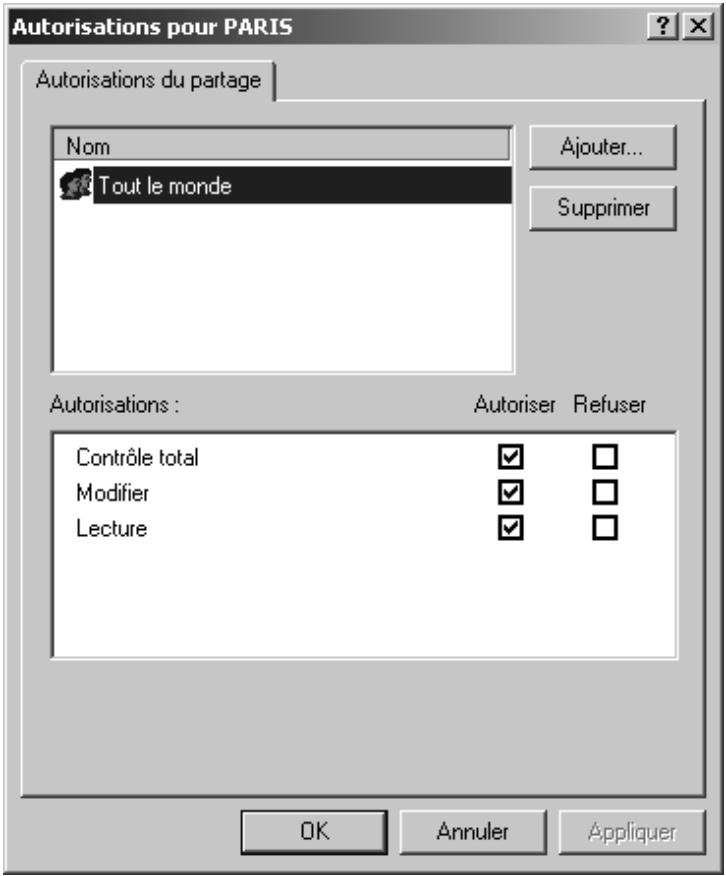
text_image
Autorisations pour PARIS Autorisations du partage Nom Tout le monde Ajouter... Supprimer Autorisations : Autoriser Refuser Contrôle total Modifier Lecture OK Annuler Appliquer→ Sélectionnez l'utilisateur précédemment créé et cliquez sur le bouton Ajouter.
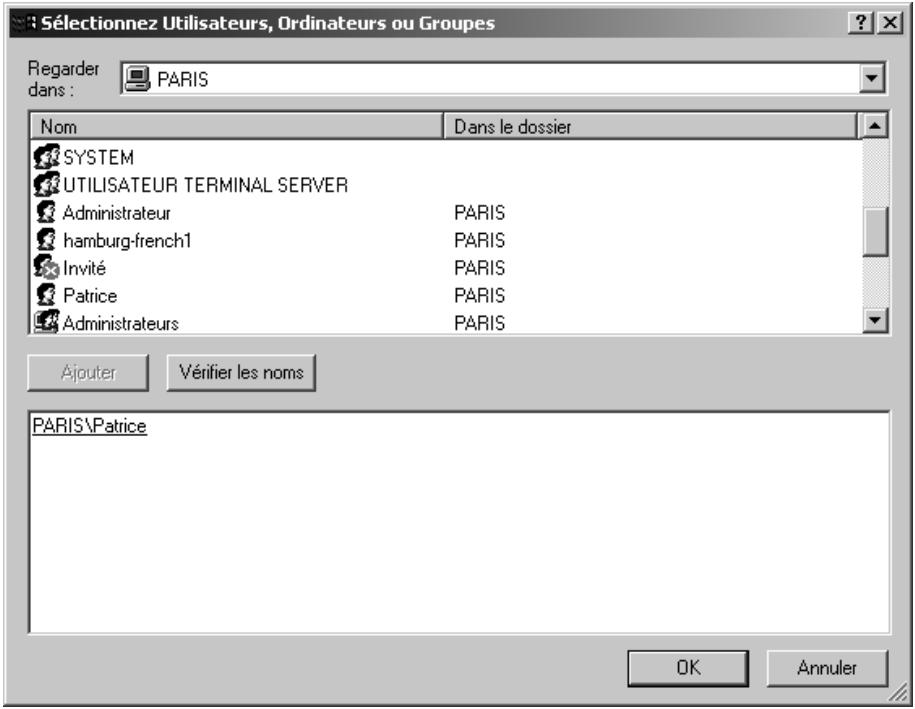
text_image
Sélectionnez Utilisateurs, Ordinateurs ou Groupes Regarder PARIS dans : Nom Dans le dossier SYSTEM UTILISATEUR TERMINAL SERVER Administrateur PARIS hamburg-french1 PARIS Invité PARIS Patrice PARIS Administrateurs PARIS Ajouter Vérifier les noms PARIS\Patrice OK AnnulerÀ présent, vous devez déterminer dans la boîte de dialogue suivante, qui doit bénéficier de quels droits d'accès sur votre ordinateur. Par défaut, seul le droit en lecture est activé.
→ Sélectionnez un utilisateur dans la zone supérieure, puis les droits à attribuer, dans la zone inférieure.
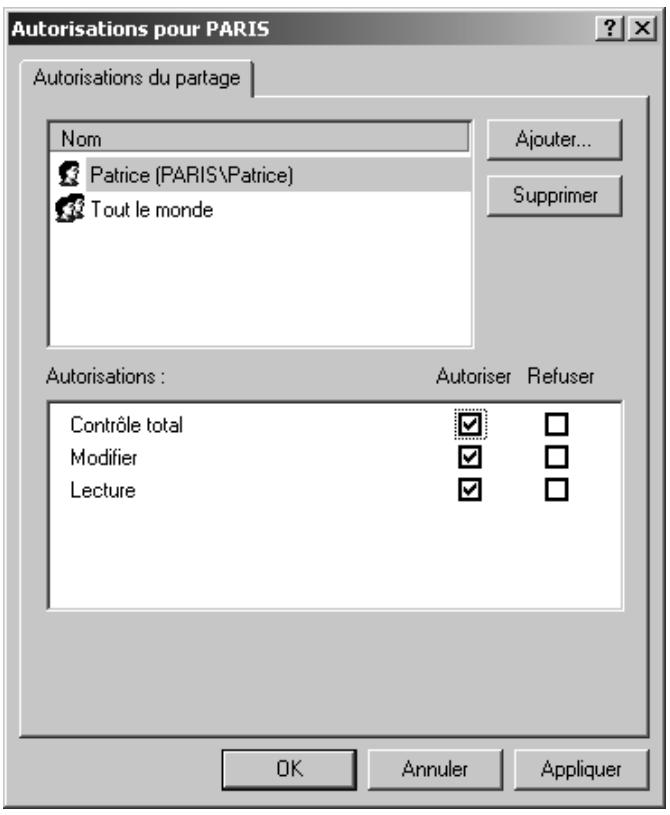
text_image
Autorisations pour PARIS Autorisations du partage Nom Patrice (PARIS\Patrice) Tout le monde Ajouter... Supprimer Autorisations : Autoriser Refuser Contrôle total Modifier Lecture OK Annuler AppliquerPour enregistrer les paramètres définis, cliquez sur Appliquer puis sur OK. Refermez également la boîte de dialogue suivante en cliquant sur OK. Refermez la boîte de dialogue Propriétés en cliquant sur OK.
Partage d'imprimantes
Pour le partage d'imprimantes, choisissez Imprimantes et télécopieurs dans le menu Démarrer.
→ Cliquez sur le bouton droit de la souris pour sélectionner l'imprimante à partager.
→ Cliquez sur le bouton gauche de la souris pour sélectionner l'entrée Partage.

text_image
HP OfficeJet Propriétés Général Partage Ports Avancé Sécurité Paramètres du périphérique HP OfficeJet ○ Non partagée ● Partagée en tant que : C Pilotes pour d'autres versions de Windows Si cette imprimante est partagée par des utilisateurs possédant une version différente de Windows, vous devrez installer des pilotes supplémentaires pour cette version. Pilotes supplémentaires... OK Annuler Appliquer→ Activez à présent la case d'option Partager en tant que et précisez un nom de partage. Désormais, votre imprimante sera visible pour tous les utilisateurs au sein du réseau.
→ Dans le cas où cette imprimante doit être utilisée par des utilisateurs à partir d'ordinateurs utilisant d'autres systèmes d'exploitation, vous devez installer des pilotes supplémentaires. Pour ce faire, cliquez sur Pilotes supplémentaires ... et suivez les instructions ci-après.
→ Cliquez sur Appliquer pour enregistrer la configuration courante. Cliquez sur OK pour terminer la configuration du partage.
Utilisation des fichiers et des imprimantes en réseau (Windows 2000)
Vous pouvez utiliser sur votre ordinateur des ressources telles que fichiers ou imprimantes accessibles depuis d'autres ordinateurs. Vous devez pour cela rendre ces ressources accessibles sur votre ordinateur.
Accès à des lecteurs ou à des dossiers partagés à partir de votre ordinateur
Vous pouvez accéder aux lecteurs et aux dossiers qui sont partagés sur d'autres ordinateurs de deux manières :
◆ à partir du Favoris réseau de votre ordinateur (voir p. 88).
Sélectionnez cette variante pour copier par exemple des fichiers ou des dossiers d'un ordinateur tiers vers votre ordinateur ou dans l'autre sens.
en les rattachant au système de fichiers de votre ordinateur (voir p. 126)
Vous opterez pour cette possibilité lorsque vous voudrez utiliser directement les fichiers ou les dossiers de l'ordinateur tiers. Dans ce cas, vous rattachez un lecteur intégralement partagé ou un dossier partagé au système de fichiers de votre ordinateur et vous utilisez les fichiers de la même manière que s'il s'agissait des fichiers de votre propre ordinateur.
À noter :
Il est possible de monter des lecteurs ou des dossiers simultanément sur plusieurs PC. De ce fait, d'autres utilisateurs ont la possibilité d'accéder aux données. La plupart des applications (ex. Microsoft Word) verrouillent les fichiers lorsqu'ils sont ouverts. Ce mode de fonctionnement constitue une garantie contre les données inconsistantes. Si vous êtes empêché d'ouvrir un fichier, celui-ci étant verrouillé, vous en êtes normalement informé par un message.
La procédure pour rattacher des lecteurs réseau est la suivante :
→ Ouvrez le dossier Favoris réseau et à partir de là les Ordinateurs proches du mien.
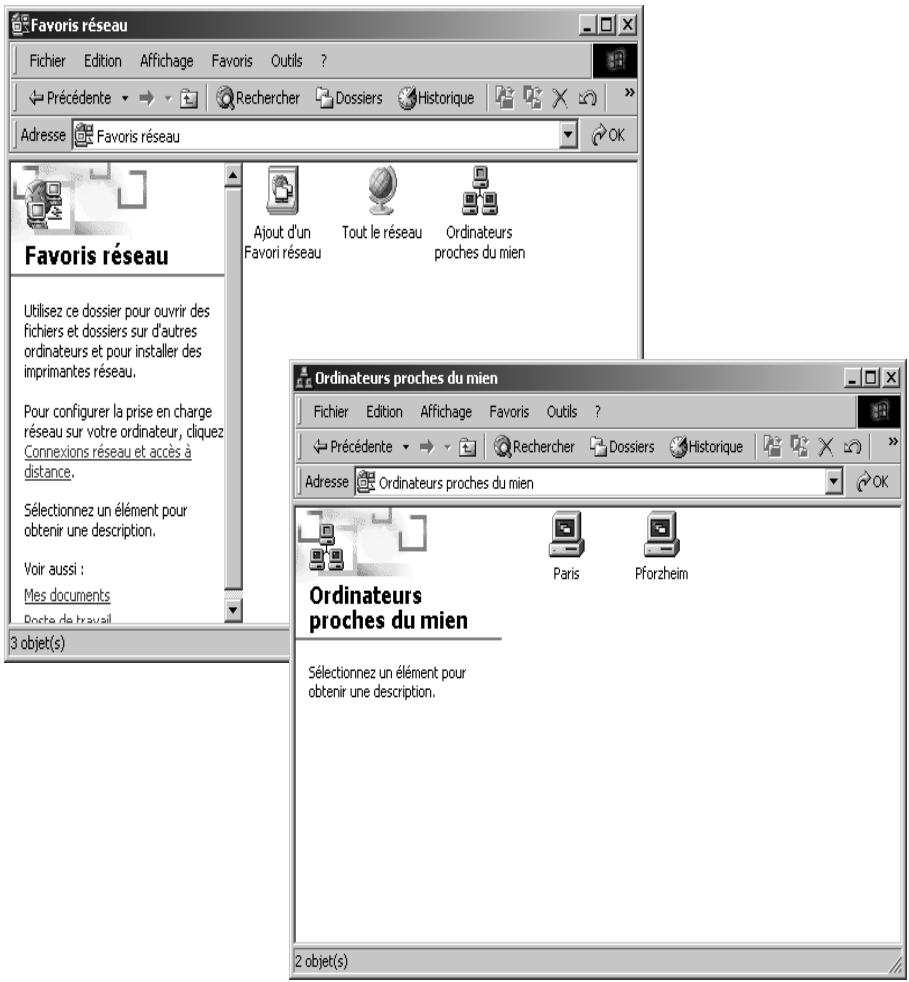
text_image
Favoris réseau Fichier Edition Affichage Favoris Outils ? Précédente Rechercher Dossiers Historique Adresse Favoris réseau Favoris réseau Utilisez ce dossier pour ouvrir des fichiers et dossiers sur d'autres ordinateurs et pour installer des imprimantes réseau. Pour configurer la prise en charge réseau sur votre ordinateur, cliquez Connexions réseau et accès à distance. Sélectionnez un élément pour obtenir une description. Voir aussi : Mes documents Rosts de travail 3 objet(s) Ajout d'un Favori réseau Tout le réseau Ordinateurs proches du mien Ordinateurs proches du mien Fichier Edition Affichage Favoris Outils ? Précédente Rechercher Dossiers Historique Adresse Ordinateurs proches du mien Ordinateurs proches du mien Paris Pforzheim Sélectionnez un élément pour obtenir une description. 2 objet(s)→ Ouvrez l'ordinateur aux ressources duquel vous voulez accéder en double-cliquant sur son nom. Vous pouvez alors voir les ressources partagées de cet ordinateur.
→ Sélectionnez à l'aide du bouton gauche de la souris la ressource que vous souhaitez rattacher à votre ordinateur, ouvrez le menu contextuel à l'aide du bouton droit de la souris et sélectionnez Se connecter à un lecteur réseau.
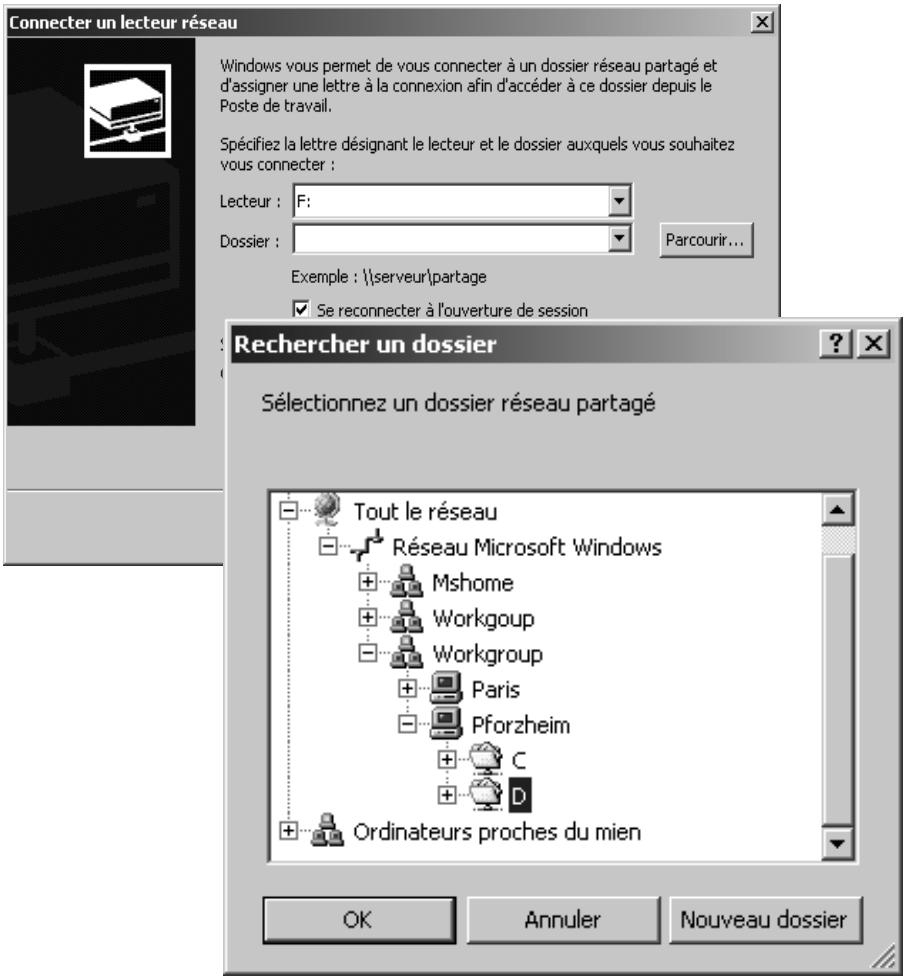
text_image
Connecter un lecteur réseau Windows vous permet de vous connecter à un dossier réseau partagé et d'assigner une lettre à la connexion afin d'accéder à ce dossier depuis le Poste de travail. Spécifiez la lettre désignant le lecteur et le dossier auxquels vous souhaitez vous connecter : Lecteur : F: Dossier : Parcourir... Exemple : \serveur\partage ✓ Se reconnecter à l'ouverture de session Rechercher un dossier Sélectionnez un dossier réseau partagé Tout le réseau Réseau Microsoft Windows Mshome Workgroup Workgroup Paris Pforzheim C Ordinateurs proches du mien OK Annuler Nouveau dossier→ Sélectionnez le nom du lecteur sous lequel le lecteur distant doit être rattaché à votre ordinateur.
→ Entrez le nom sous lequel le lecteur ou le dossier a été partagé pour le réseau ou cliquez sur Parcourir. Une boîte de dialogue s'ouvre, dans laquelle vous pouvez parcourir le voisinage réseau.
→ Sélectionnez la ressource que vous souhaitez utiliser et cliquez sur OK.